Ouverture
Si vous venez juste d'installer Niagara 4.15, vous devriez avoir ce type d'interface.
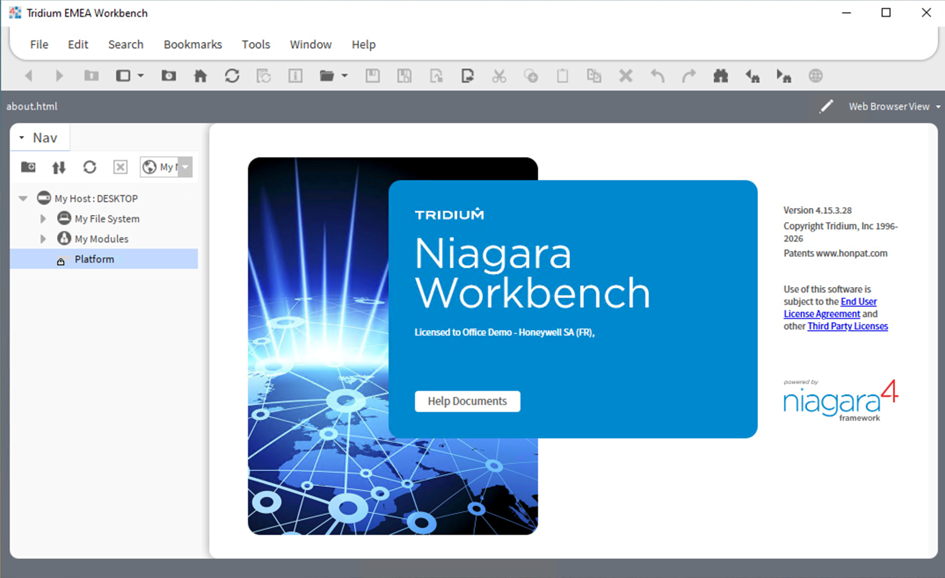
Le Workbench est le logiciel de l'environnement Niagara permettant notamment de créer, visualiser et paramétrer des stations.
Présentation du Workbench : fenêtre de navigation
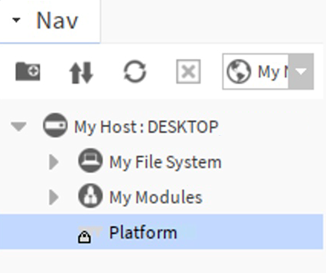
Menu Workbench En local (MyHost) :
MyFileSystem — accès à tous les fichiers de la machine, permettant l'import/export de fichiers localement.
MyModules — tous les modules installés dans votre logiciel.
Platform — accès à la plateforme permettant la configuration et le lancement des stations locales.
Présentation des fonctions du menu

File : gestion des fichiers — permet de créer, ouvrir, enregistrer et exporter des projets et fichiers.
Edit : édition et manipulation des éléments — copier, coller, annuler et refaire les modifications apportées aux objets.
Search : recherche dans le projet, permet de localiser rapidement des éléments, des fonctions ou des propriétés spécifiques au sein de votre station.
Bookmarks : gestion des signets, c'est-à-dire marquer des points clés du projet pour un accès rapide et une navigation facilitée.
Tools : outils utilitaires permettant l'accès à des fonctionnalités avancées pour l'import/export de données et la configuration système.
Window : gestion des fenêtres, des vues et panneaux pour optimiser l'espace de travail et l'ergonomie.
Help : accès à l'aide en ligne et à la documentation pour apprendre à utiliser le logiciel efficacement.
Présentation de la plateforme
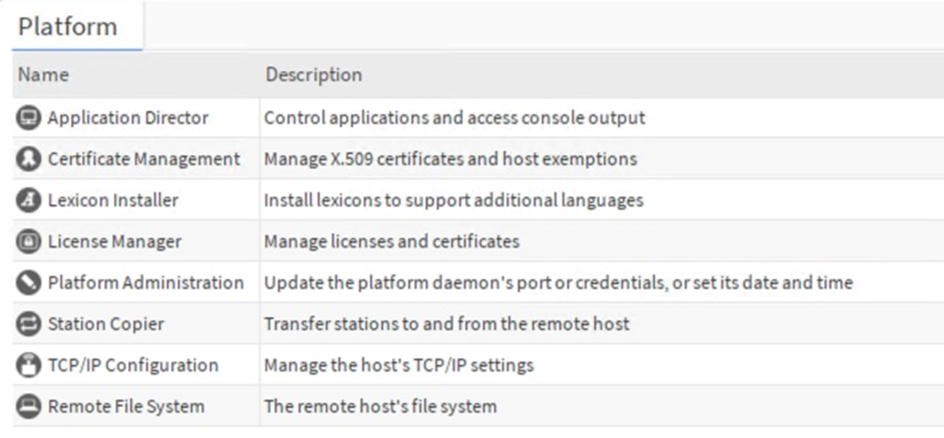
Application Director
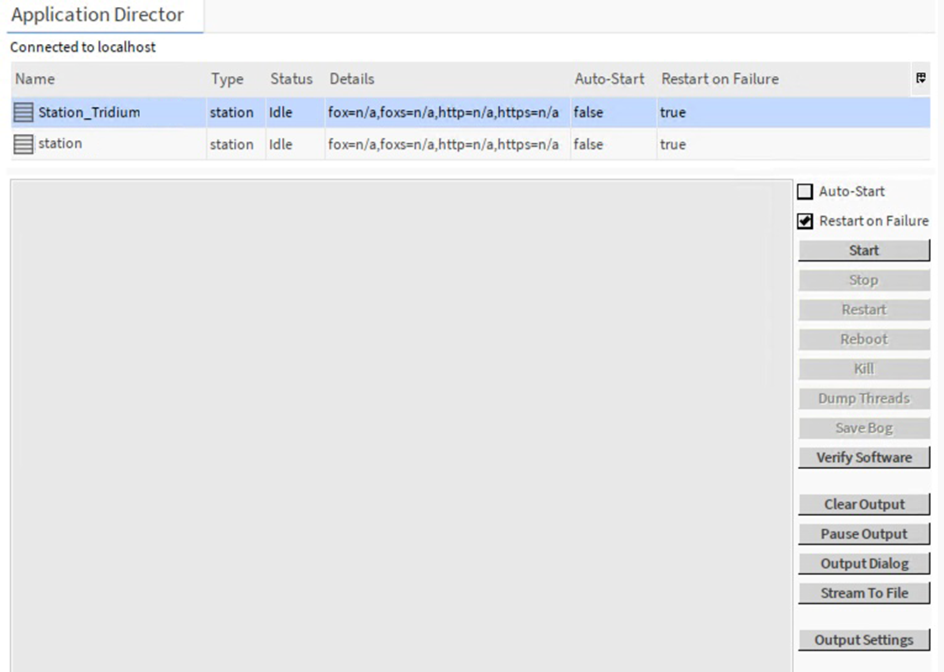
Supervision des applications en cours d'exécution sur la plateforme. Permet de voir l'état des services, de démarrer ou arrêter les applications sans redémarrer tout le système.
À quoi ça sert :
Monitorer l'état de santé des services (Workbench, stations locales, etc.)
Redémarrer un service figé sans impacter le reste de la plateforme
Voir les logs en temps réel des applications
Utilisation simple :
Cliquez sur l'application pour voir ses détails, utilisez les boutons Start / Stop pour la contrôler.
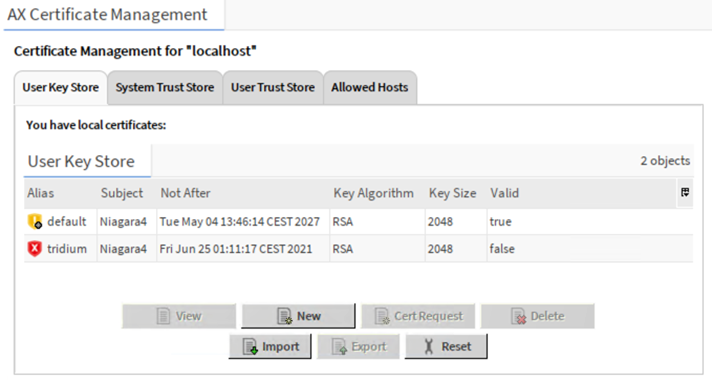
Certificate Management
Gestion des certificats SSL/TLS pour sécuriser les communications entre les stations et le Workbench, ainsi que pour les connexions externes.
À quoi ça sert :
Créer des certificats auto-signés pour le développement
Importer des certificats officiels pour la production
Valider les identités lors des connexions sécurisées
Utilisation simple :
Pour un premier test, vous pouvez laisser les certificats par défaut. Pour la production, générez ou importez des certificats signés.
Lexicon Installer
Installation de packs de langue pour supporter plusieurs langues dans les interfaces Niagara.
À quoi ça sert :
Ajouter le support du français, allemand, espagnol, etc.
Traduire les messages système et les interfaces
Utilisation simple :
Cliquez sur « Install » à côté de la langue désirée. Les lexiques disponibles s'affichent automatiquement.
License Manager
Gestion des licences logicielles de Niagara. Affiche l'état d'activation, les modules licenciés et les dates d'expiration.
À quoi ça sert :
Vérifier que votre licence est active
Voir quels modules sont activés
Gérer les renouvellements de licence
Note importante : si une licence arrive à expiration, certains modules se désactiveront automatiquement.
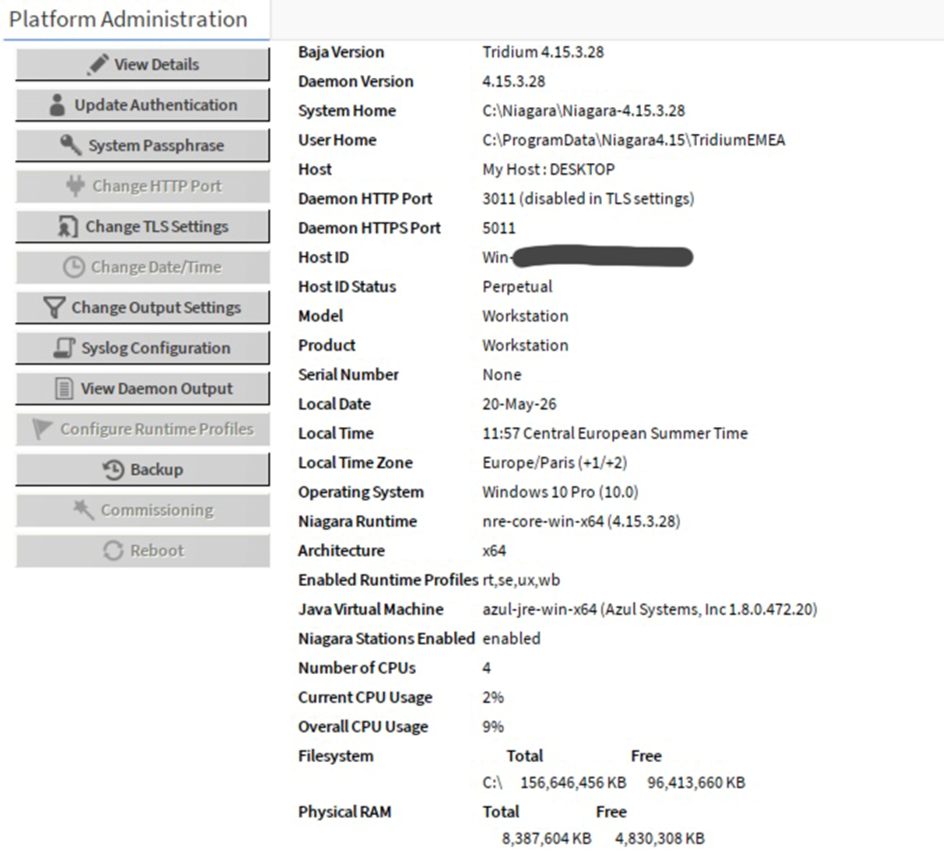
Platform Administration
Configuration générale de la plateforme système. C'est le centre de contrôle pour les paramètres système.
À quoi ça sert :
Configurer les paramètres réseau globaux
Gérer les utilisateurs et permissions
Consulter et modifier les propriétés système
Configurer les sauvegardes automatiques
Utilisation simple :
Explorez les différents panneaux (System Properties, Security, Backup Settings) pour comprendre la configuration actuelle.
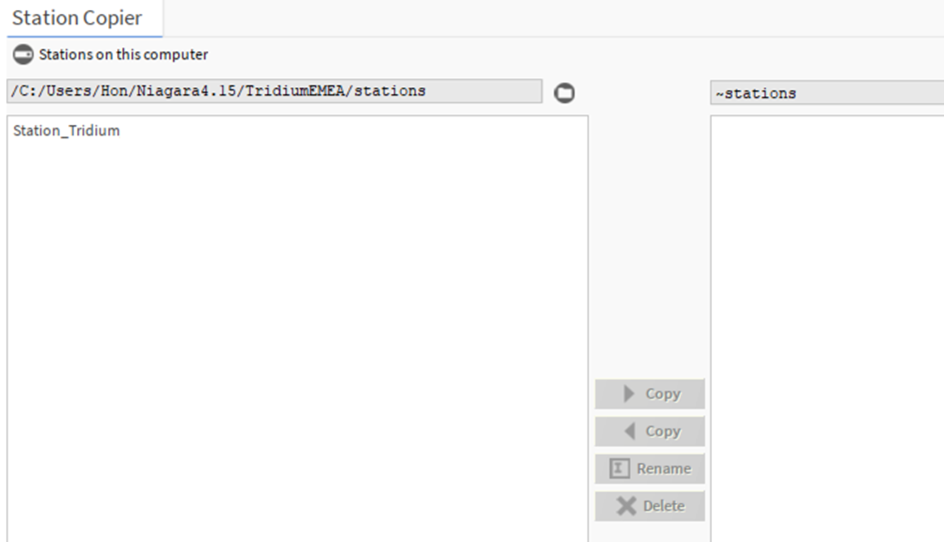
Station Copier
Outil pour dupliquer ou migrer une station existante d'une instance Niagara à une autre.
À quoi ça sert :
Créer une sauvegarde portable d'une station
Déplacer une station d'un serveur à un autre
Cloner une station pour en créer une nouvelle similaire
Restaurer une station à partir d'une sauvegarde
Utilisation simple :
Sélectionnez la station source, choisissez le dossier de destination, et lancez la copie.
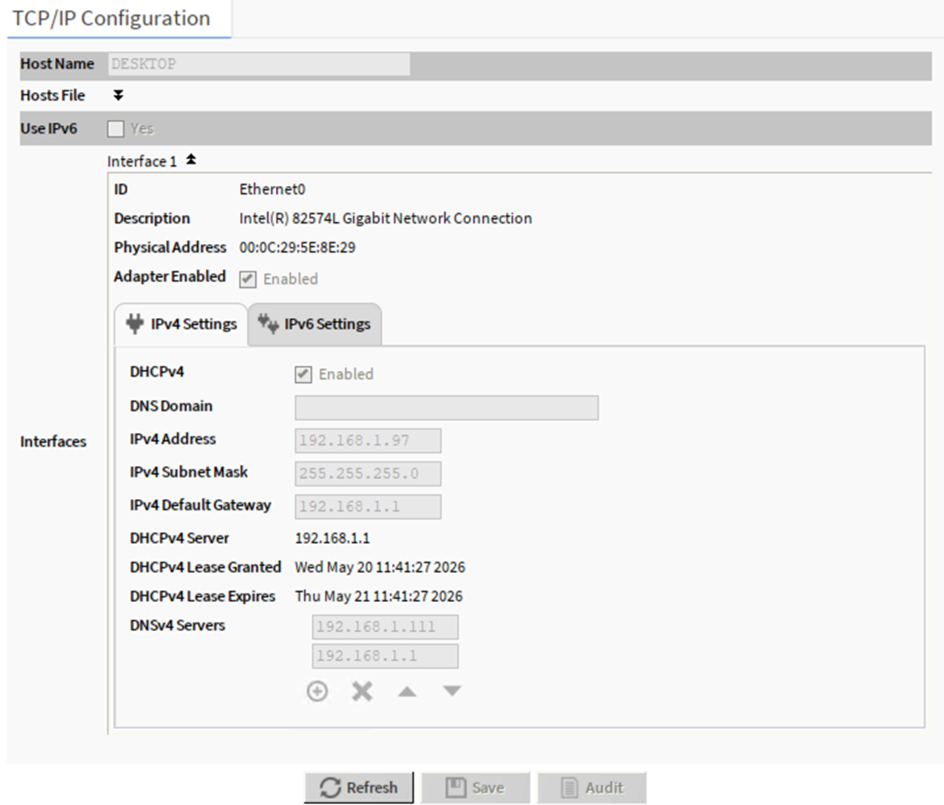
TCP/IP Configuration
Configuration des interfaces réseau et adressage IP de la plateforme Niagara.
À quoi ça sert :
Configurer les adresses IP statiques ou DHCP
Gérer plusieurs interfaces réseau
Configurer les paramètres DNS et routing
Utilisation simple :
Pour un premier lancement, acceptez la configuration DHCP automatique si elle fonctionne. Pour une configuration fixe, entrez une adresse IP statique.
Remote File System
Accès à distance aux fichiers système d'autres stations Niagara du réseau.
À quoi ça sert :
Consulter les fichiers d'une station distante sans y accéder directement
Télécharger des fichiers de sauvegarde
Dépanner des problèmes sur des stations éloignées
Utilisation simple :
Entrez l'adresse IP ou le nom d'hôte de la station distante pour explorer son système de fichiers.
Configuration recommandée
Afin d'ajouter facilement des éléments dans votre station, il faut faire apparaitre les palettes.
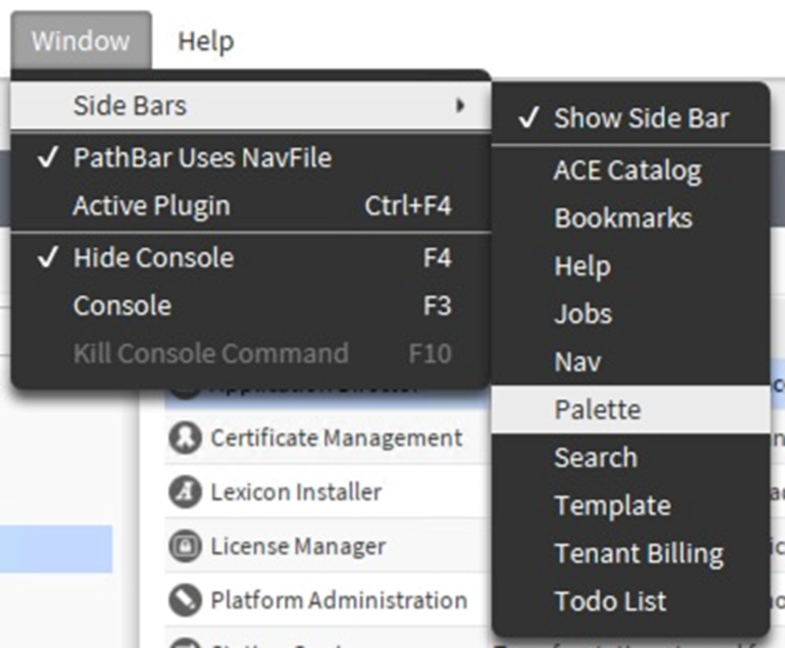
Cliquez sur l'icône d'ouverture afin d'ouvrir la liste des palettes disponibles dans votre plateforme.
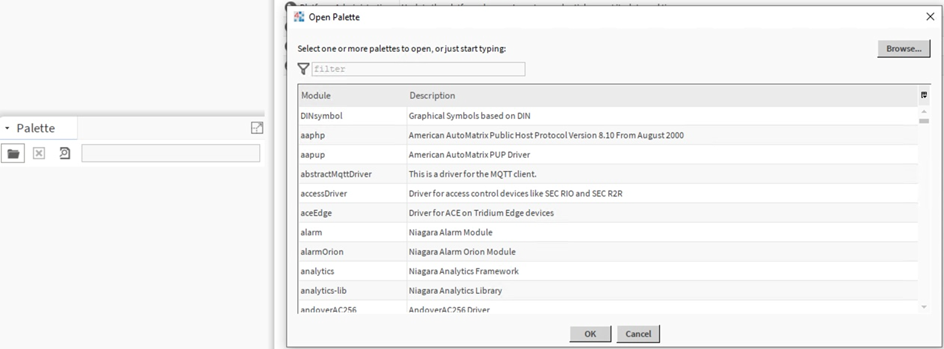
Les plus rapidement utiles sont les suivantes :
Baja : fondation du framework Niagara contenant les types de données de base et composants essentiels.
BajaUI : interface utilisateur avec composants graphiques et widgets pour créer des tableaux de bord visuels.
KitControl : bibliothèque de contrôle et blocs logiques pour paramétrer des séquences de commande et automatismes.
KitPx : système de présentation avancée pour création d'interfaces graphiques en 2D performantes.
KitPxN4Svg : extension graphique basée sur SVG pour des interfaces modernes et réactives.
Présentation du système de dossiers installés
Dans votre installation, par défaut lors du setup : C:\Niagara\Niagara-4.15.3.28
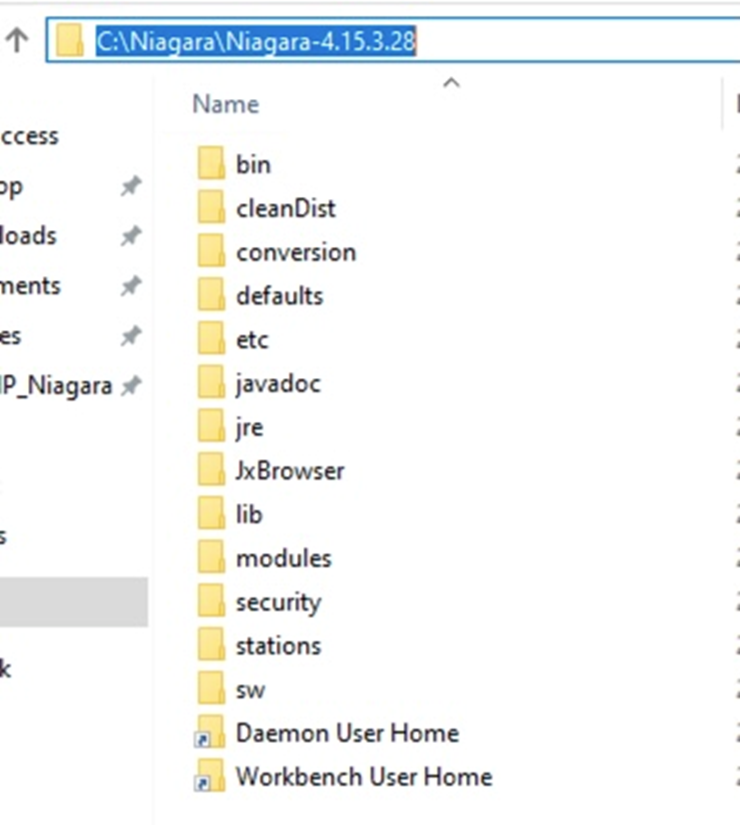
Les éléments importants sont les 2 raccourcis système :
Daemon User Home — renvoie à C:\ProgramData\Niagara4.15\TridiumEMEA.
Workbench User Home — renvoie à C:\Users\[utilisateur]\Niagara4.15\TridiumEMEA.
Dossiers utiles :
Modules — C:\Niagara\modules\ — contient tous les modules chargés qui étendent les fonctionnalités du système.
Stations — C:\ProgramData\Niagara4.15\TridiumEMEA\stations\ — contient les fichiers des stations créées et configurées.
Backup — C:\ProgramData\Niagara4.15\TridiumEMEA\backup\ — contient les sauvegardes automatiques des stations pour la récupération.