Configuration recommandée
Si vous venez juste d’installer PG5 vous devriez avoir ce type d’interface.
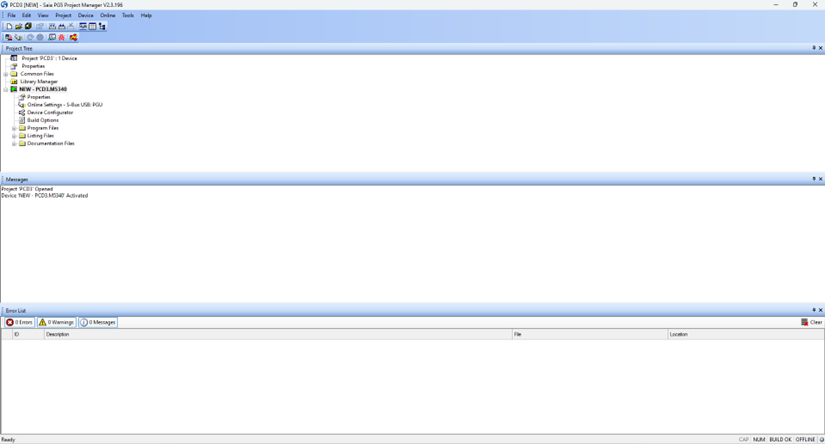
La découpe de fenêtre de cette façon n’est pas optimale pour la plupart des utilisateurs, nous allons donc régler un format plus aéré.
Vue projet
Dans un premier temps faites glisser la fenêtre « message » dans la fenêtre « Error list » (cela va fusionner les deux).
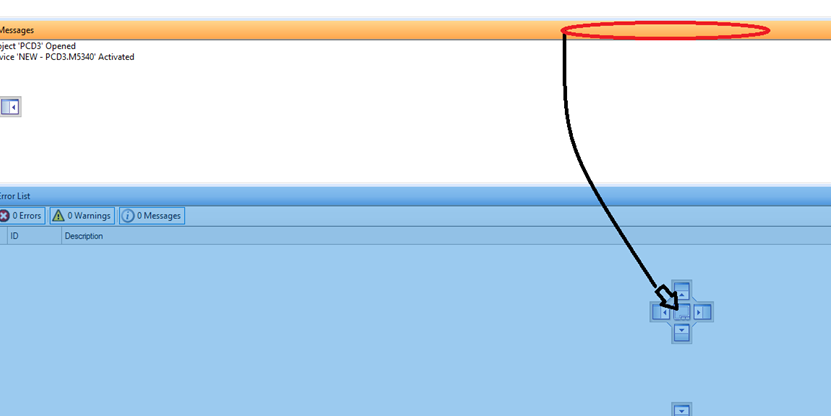
Vous pouvez tester les différents autres choix pour comprendre le fonctionnement.
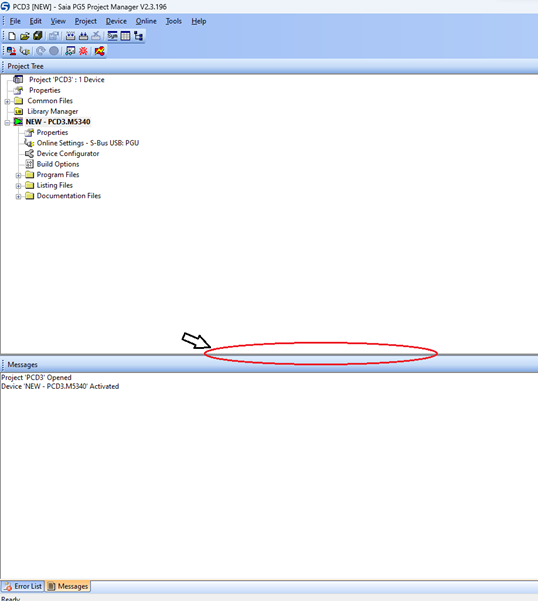
De manière générale chaque fenêtre peut être ajustée en sélectionnant maintenu le bord haut de son onglet :
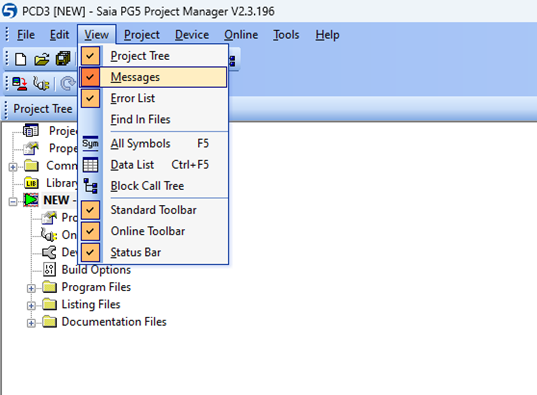
Si vous fermez accidentellement une vue rien de grave vous pouvez les rouvrir dans View.
Ancrage logiciel
Actuellement si vous souhaitez réduire votre logiciel PG5 sur la partie moitié droite de votre écran vous ne pouvez pas, un ancrage est présent par défaut ce qui bloque le redimensionnement et déplacement des fenêtres logiciel. Nous allons corriger ça, rendez-vous dans Tools -> Options :
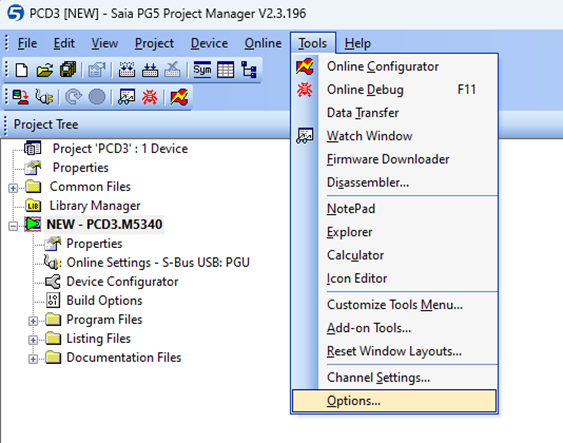
Voici le réglage voulu :
Desktop docking -> Off
De manière générale sur PG5 si une valeur vient d’être modifiée elle passe en GRAS jusqu’au moment où elle est sauvegardée.
Preferred language for Librairies -> Français (fr)
Les documentations française des fichiers Help sont un vrai +, nous reviendrons dessus sur comment les exploiter au maximum, néanmoins il est recommandé de laisser « Language for Applications » en anglais, et ce de manière générale dans les logiciels d’automatisme car certains logiciels ne possèdent pas de traduction correcte française, il est bon de se familiariser et d’avoir certaines bases.
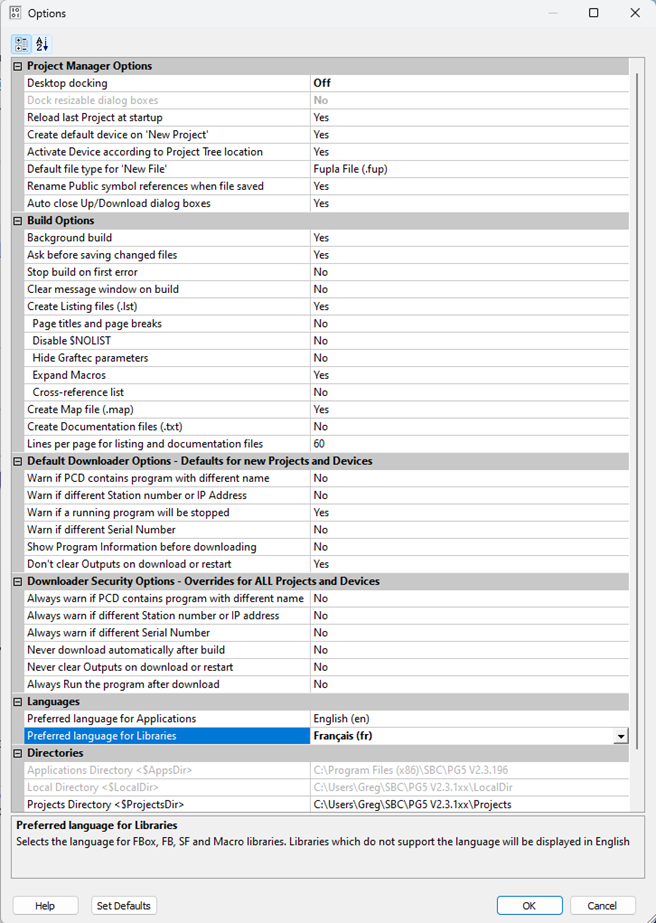
Validez avec OK.
Vous pouvez désormais redimensionner et bouger votre fenêtre où vous souhaitez.
Présentation des vues essentielles
Nous allons voir ensemble les vues et fonctions essentielles de PG5.
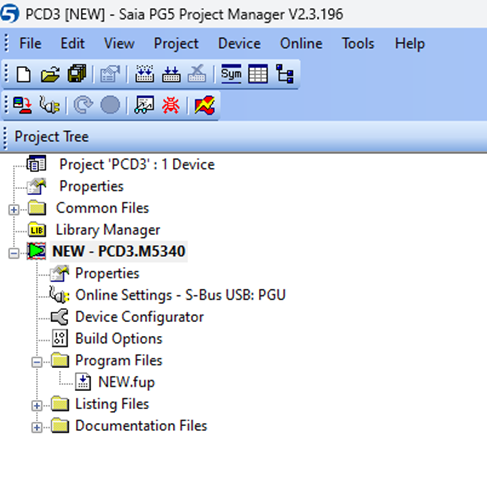
Project Tree
Un seul projet SAIA peut être ouvert en même temps, mais dans ce projet vous pouvez avoir plusieurs automates tel que « NEW » visible actuellement.
NEW – PCD3.M5340
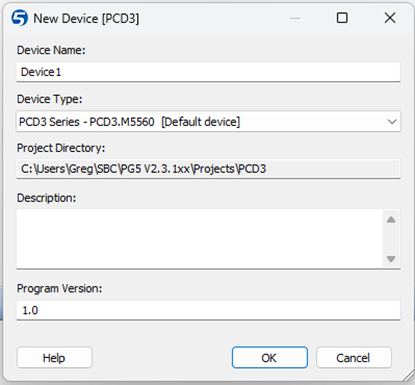
New est le nom du modèle d’automate généré par défaut en mode test, si vous travaillez sur un autre automate vous pouvez le rajouter à votre projet avec Device -> New Device
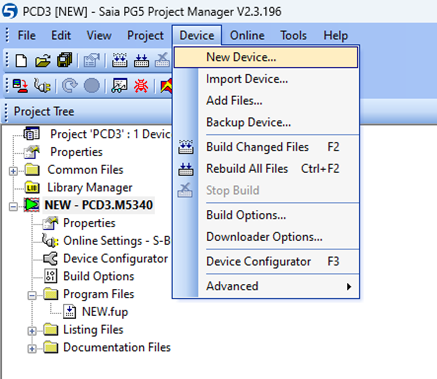
Vous n’aurez alors qu’à donner un nom à votre automate et sélectionner le bon modèle puis valider avec OK.
Online Settings – S-Bus USB : PGU
Online settings défini la manière dont vous allez vous connecter à votre automate lorsque vous souhaiterez passer en mode Live ou lorsque vous souhaiterez charger votre programme dans l’automate.
Néanmoins tout le projet peut se concevoir HORS LIGNE sans posséder l’automate a l’avance.
S-Bus USB : PGU : désigne le protocole utilisé « S-Bus » est le protocole Saia Bus (dérivé du MODBus), USB - PGU correspond à la méthode de connexion directe entre PC et Automate via le port USB type 2 de celui-ci.
Double cliquez sur Online Settings pour voir les différentes possibilités :
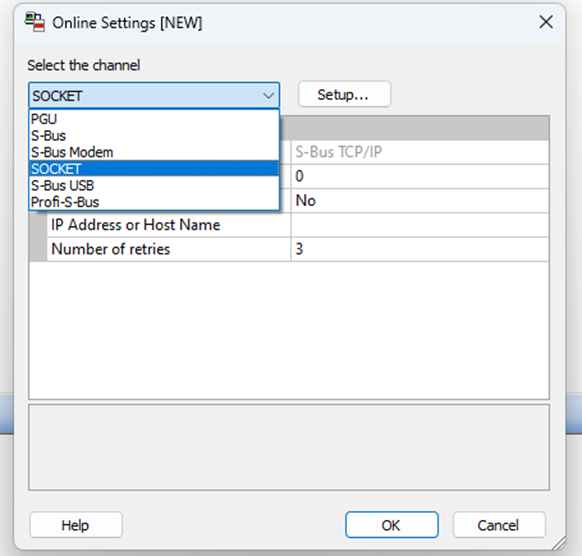
Le plus généralement vous utiliserez S-Bus USB pour le premier chargement ou lorsque vous souhaitez vous connecter à l’automate sans connaitre ses paramètres réseaux.
Puis après configuration réseau vous basculerez sur SOCKET et la connexion se fera par RJ45 sans besoin d’être en direct sur l’automate.
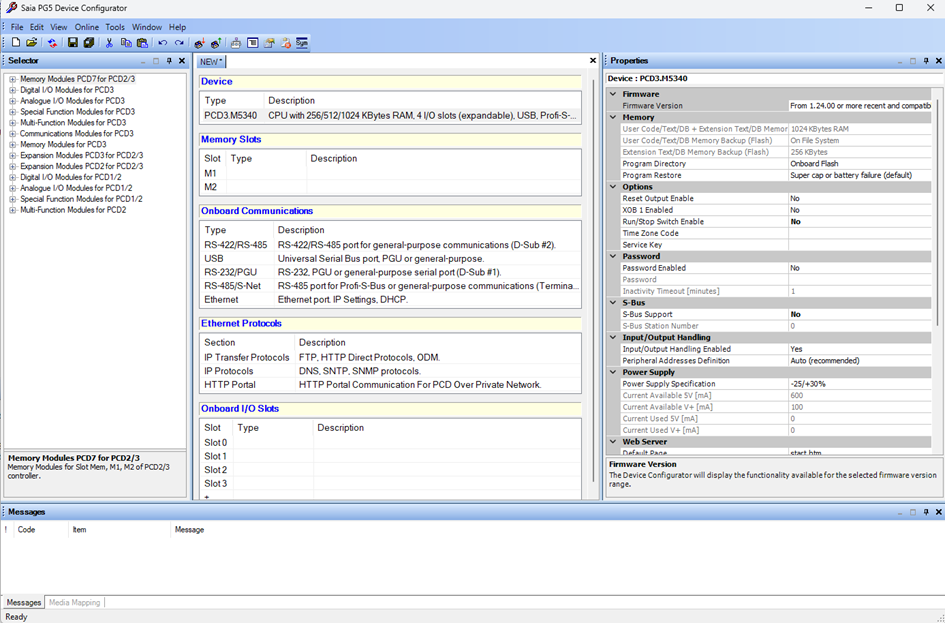
Device configurator
C’est ici que vous allez régler tous vos paramètres généraux et réseaux. Adresse IP, cartes additionnelles à mapper, version de firmware, configuration S-Bus etc etc…
Program Files
Dossier dans lequel se trouvera votre ou vos fichiers FUPLA, le fichier de programmation FUPLA reconnaissable par son « .fup » est le fichier dans lequel tout va se passer, tout votre programme aura sa logique a l’intérieur. C’est dans ce fichier que tout le travail de programmation se passe.
Hors ligne ou en mode Live c’est ici que vous verrez votre programme fonctionner.
Fichier Fupla
Double-cliquez sur NEW.fup
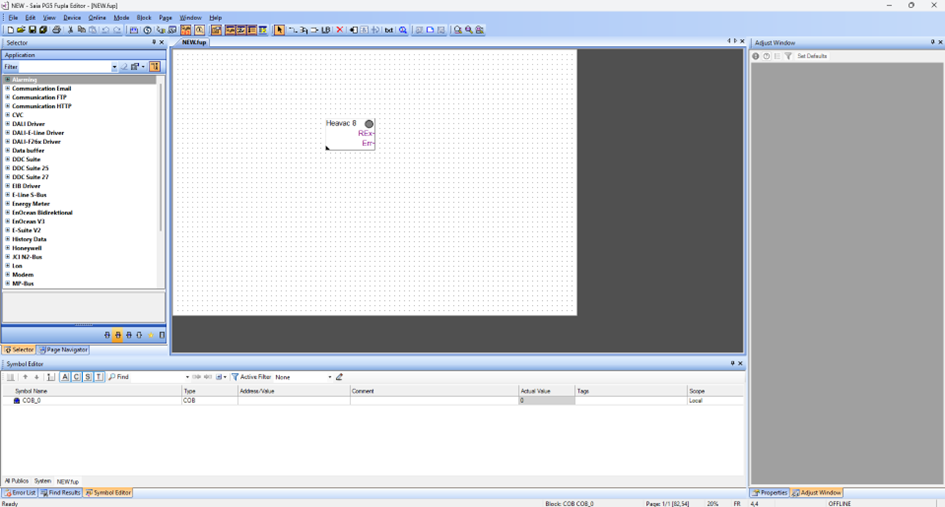
Ouvrez si nécessaire en grand écran vous devriez avoir ce rendu.
La page central est une grille de programmation fupla, si elle n’est pas bien visible vous pouvez zoomer dézoomer avec CTRL + Molette ou CTRL + « - » ou « + ».
Sélecteur
Le fonctionnement est le suivant, a gauche vous avez l’onglet « Selector » avec Application a l’intérieur qui correspond à toutes vos librairies de bloc fonction (possibilité d’en importer) dans lesquelles vous allez piocher en les faisant glisser (drag & drop) dans l’espace central. On appelle FBox les blocs fonctions car ceux-ci n’ont pas de fonctions fixes mais sont remplies de paramètres paramétrables à l’intérieur.
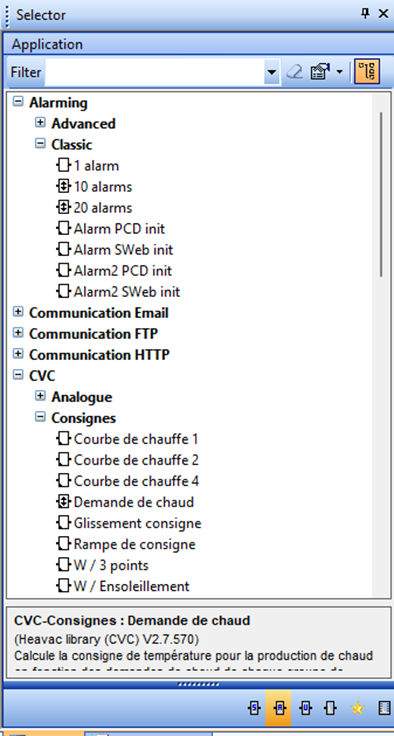
Parmi ces groupes de modules vous avez les FBoxs de base et les FBoxs DDC Suite, ces composants fonctionnent comme des composants avancés avec plus de fonctionnalités et de points générés. Il est important d’en parler maintenant car à terme plusieurs méthodes de programmation seront favorisées. 1. Exploiter le potentiel de ces super composants en les utilisant en exclusivité (ils fonctionnent mieux de façon inter-connectés) ou 2. utiliser exclusivement des composants basics mais dont le comportement est totalement sous contrôle et ne génèrent pas tout une panoplie de points inutilisés.
Propriétés
Ensuite vient l’onglet de propriété « Properties », par défaut sur la droite, celui-ci se remplit dès que vous cliquez sur des FBoxs qui ont été glissés sur l’espace de programmation.
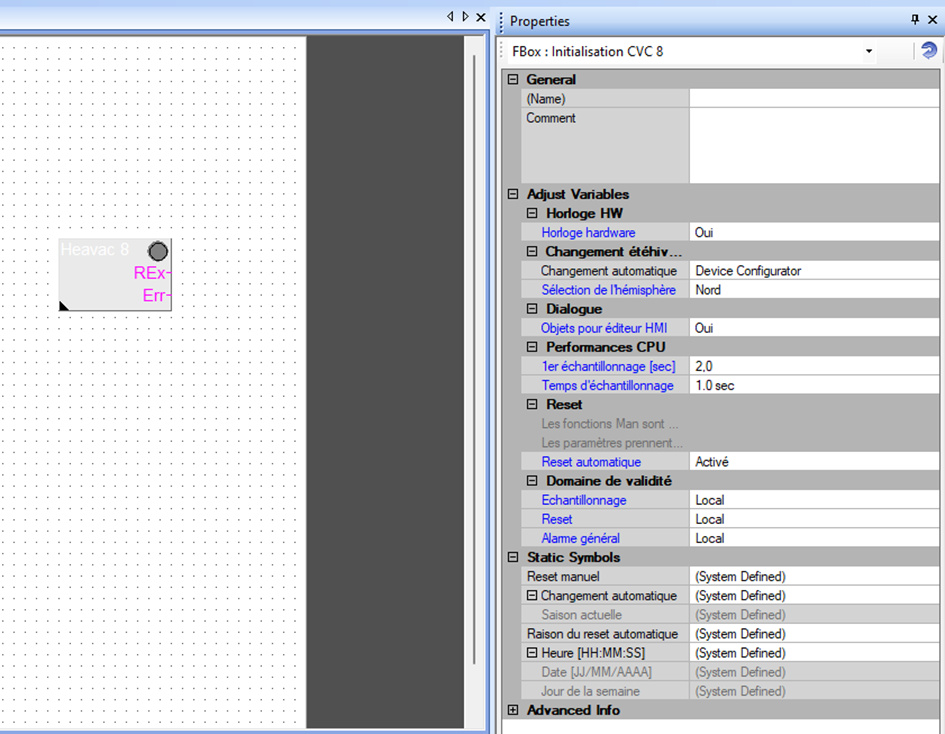
Cette page affiche les paramètres réglables ainsi que le nom et adresse des variables (réglables ou non) généré par celle-ci.
Symbol Editor
Enfin arrive l’onglet Symbol Editor en bas de page, actuellement vide. C’est la table d’échange du fichier FUPLA.
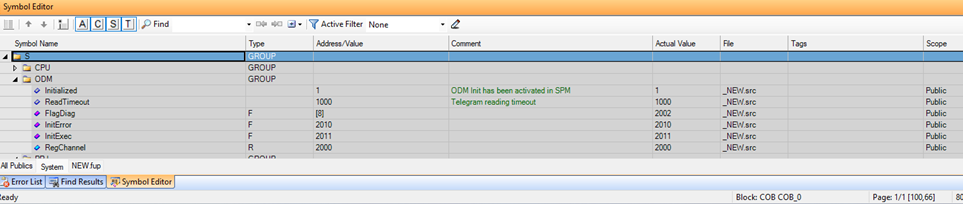
La vue « All Publics » est vide mais vous pouvez naviguer dans « system » pour voir à quoi cela ressemblera.
- Ici sont définis le type F – Flag ou R – Register I – Input O – Output (exemple non exhaustif).
- Vous allez pouvoir régler leurs adresses FIXES (dans le but d’exporter et mettre à disposition une variable a l’extérieur du FUPLA).
- Vous pouvez voir l’adresse actuelle des variables non fixées.
- Vous pouvez rajouter une description spécifique à un point.
Après ce léger survol fermez la fenêtre FUPLA et retournons à l’écran principal.
Présentation des fonctions essentiels
En haut de page vous tomberez sur ces boutons :
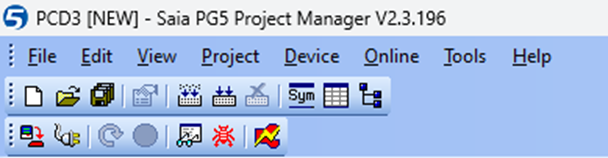
Voici les raccourcis les plus utilisés que vous devez connaitre
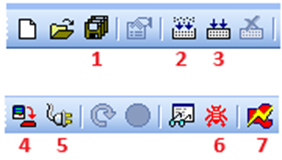
1. Sauvegarde des tout les fichiers non sauvegardés.
2. Build le program modifié. (Vous avez fait une modification programme et souhaitez l’enregistrer/builder individuellement)
3. Build général de l’automate (device) et compilation générale pour Download par l’automate.
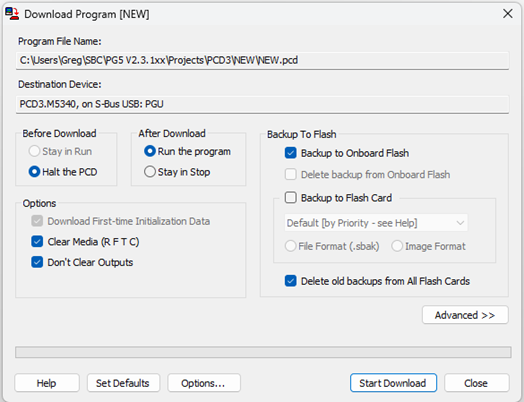
4. Download de l’automate, la fenêtre intermédiaire suivante permet de modifier les modalités de téléchargement.
5. Mode Online / Live, permet d’activer ou désactiver le mode Live lorsque vous avez un accès réseau a l’automate.
6. Mode débug, permet de communiquer par interface de commande avec l’automate si nécessaire
7. Online configurator, permet d’accéder au « device configurator » en mode Live, permet surtout de tester une connexion et vérifier les informations de base « RUN » « Firmware » « nom de l’automate ».
Comment le téléchargement fonctionne ?
Pour pouvoir charger un programme dans un automate, vous devez passer plusieurs étapes.
Le build du programme ne doit pas générer d’erreur.
La compilation du Device ne doit pas générer d’erreur.
La route de communication (IP ou USB) doit être stable.
Le SAIA repose sur un mode de transfert compilé, c’est-à-dire que le DEVICE entier (votre automate) doit être compacté et compilé dans son intégralité avant d’être envoyé, il n’existe pas de modification/téléchargement sur juste un paramètre ou un FUPLA uniquement, c’est l’intégralité qui est chargé à chaque fois.
La compilation empêche la lisibilité depuis l’extérieur par un simple accès direct. Il vous faut posséder sur votre PG5 le projet a jour si vous voulez accéder au mode Live.
Vous ne pouvez pas récupérer sur l’automate son fichier de programmation.
Vous pouvez uniquement récupérer un fichier compilé « a l’instant T » qui n’est pas déchiffrable et recomposable par PG5 mais qui peut être renvoyé directement dans l’automate, sans pour autant savoir ce qu’il contient.
Voici pour la présentation général (et très succincte) du logiciel, avec ces connaissances vous pouvez commencer à explorer le logiciel et prendre vos repères sur PG5.