Guide d'installation des logiciels SAUTER
Ce guide détaille l'installation des quatre logiciels SAUTER ci-dessous, chacun couvrant une étape de la chaîne d'ingénierie GTB : du dimensionnement des équipements jusqu'à la supervision du bâtiment.
ValveDim by SAUTER — calcul et sélection des vannes et servomoteurs pour les systèmes CVC.
SAUTER Mobile Studio — création des interfaces graphiques (supervision, affichage et commande) pour les écrans tactiles SAUTER.
FLEXOTRON — paramétrage et configuration des régulateurs RDT 9xx, ainsi que la lecture des valeurs en temps réel.
SVC (SAUTER Vision Center) — plateforme de supervision GTB/BMS pour surveiller, commander et analyser les installations d'un bâtiment via une interface web centralisée.
ValveDim by SAUTER
ValveDIM SAUTER est un outil de calcul et de sélection des vannes et servomoteurs pour les systèmes CVC. Il permet de dimensionner rapidement les équipements et de générer les données techniques nécessaires au projet.
Le lien de téléchargement de ValveDIM by SAUTER est délivré uniquement par le groupe SAUTER ou par ses filiales officielles dans le monde, comme SAUTER France, SAUTER Algérie, SAUTER Italie ou SAUTER Espagne.
Après avoir obtenu le lien de téléchargement et téléchargé le logiciel ValveDIM by SAUTER, il suffit d'extraire puis d'exécuter le fichier ZIP nommé ValveDIM 5.1. Dans ce guide, la version utilisée est ValveDIM 5.1.
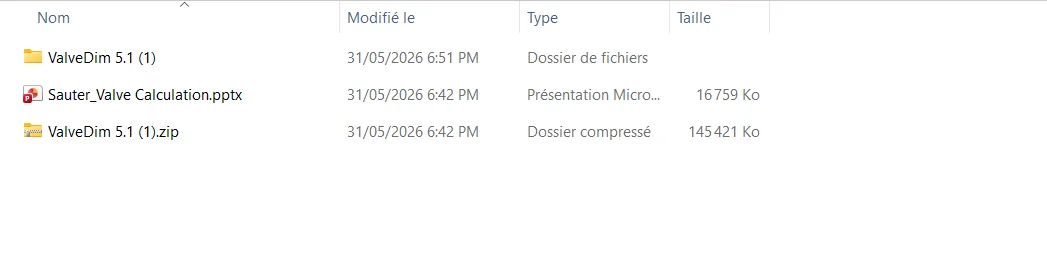
Lancer l'installation
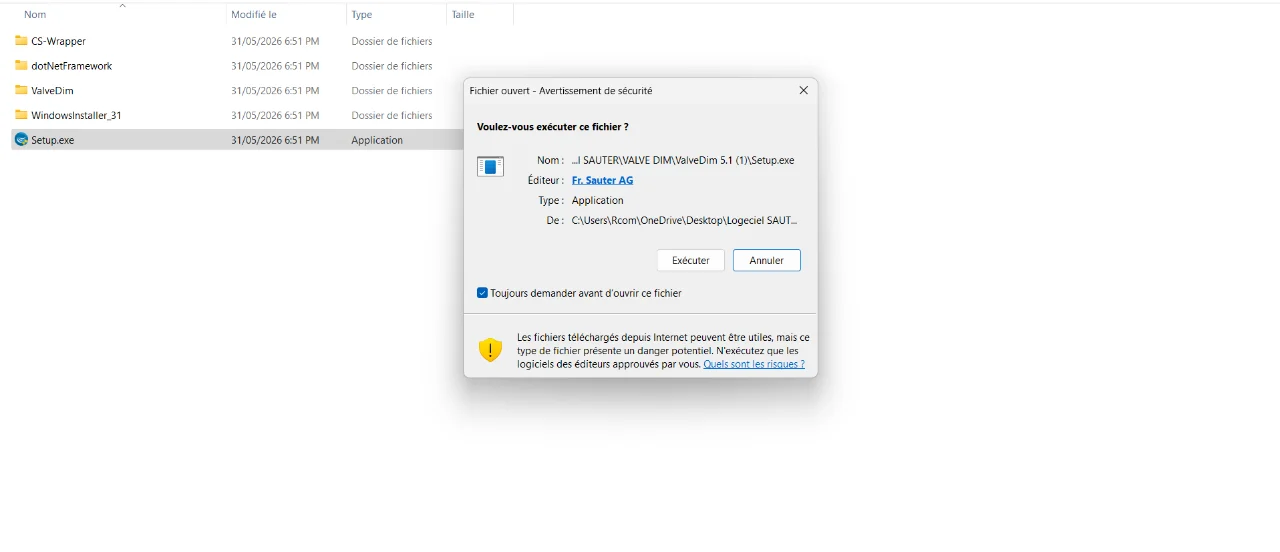
Après l'extraction du dossier, double-cliquez sur le fichier Setup.exe pour lancer l'installation de ValveDim by SAUTER, puis cliquez sur Exécuter.
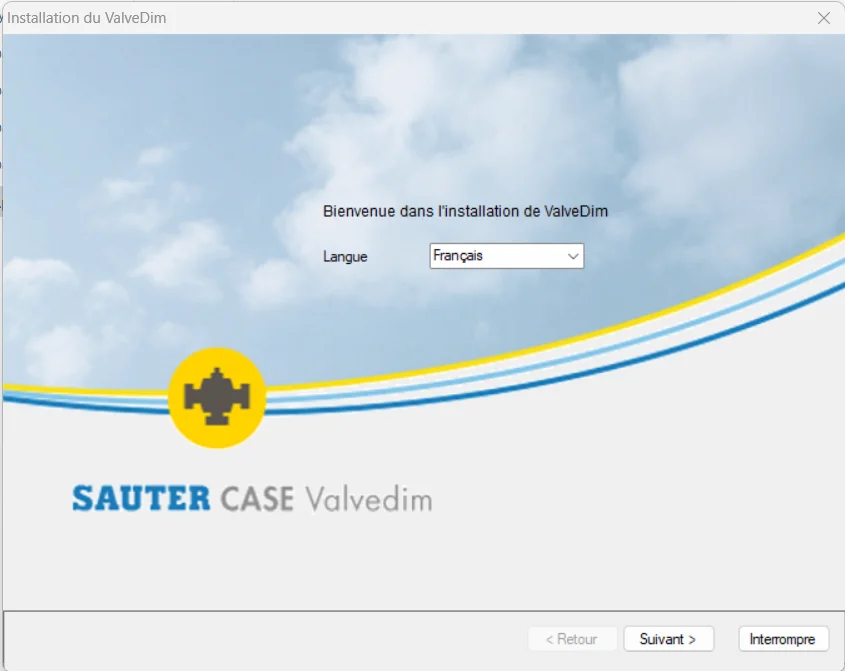
Dans la fenêtre d'installation de ValveDim by SAUTER, vous pouvez sélectionner la langue (EN / FR / DE), puis cliquer sur Suivant pour continuer l'installation.
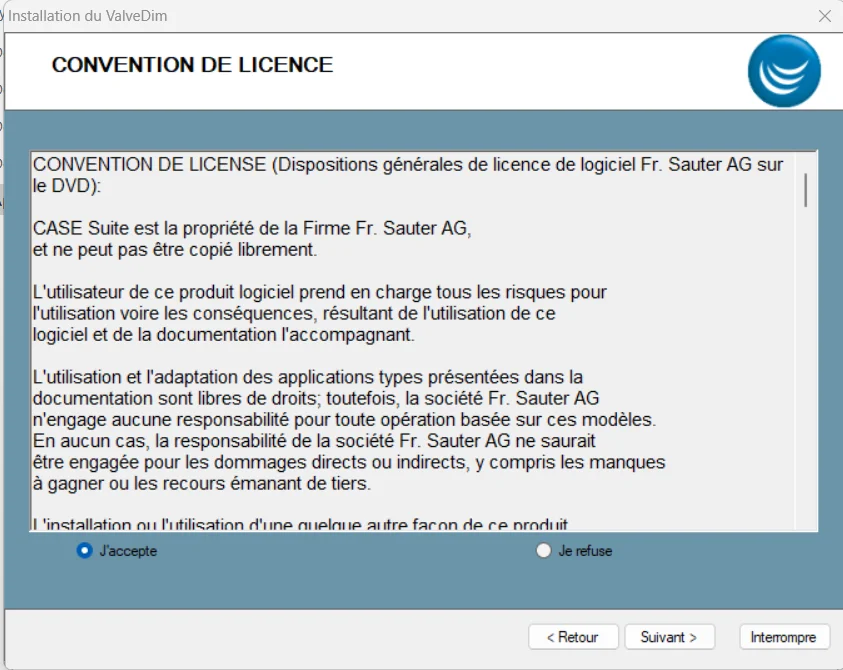
Ensuite, acceptez les conditions de licence de ValveDIM by SAUTER, puis cliquez sur Suivant.
La fenêtre suivante permet de définir :
Le répertoire d'installation du logiciel (par défaut : C:\Program Files\SAUTER).
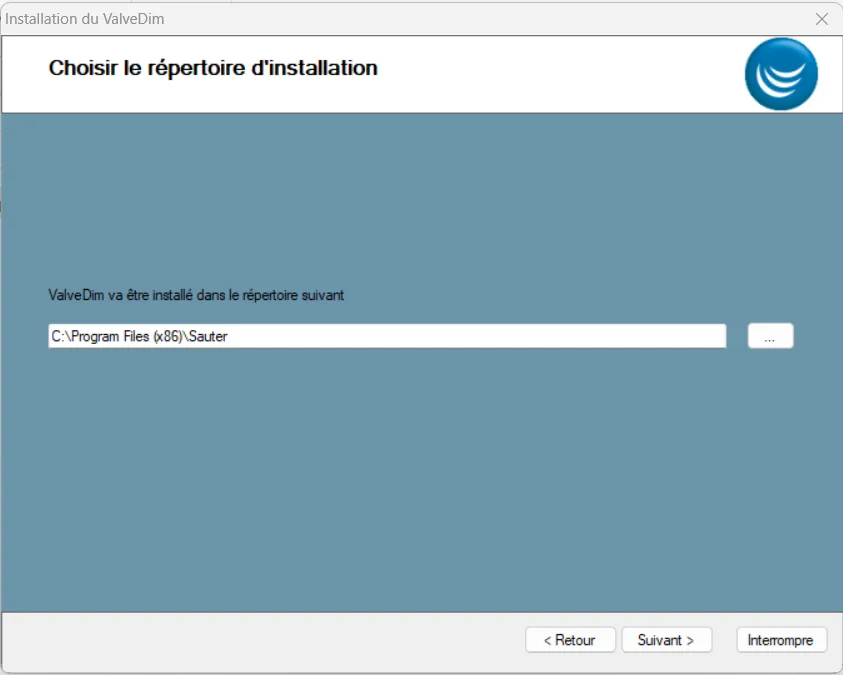
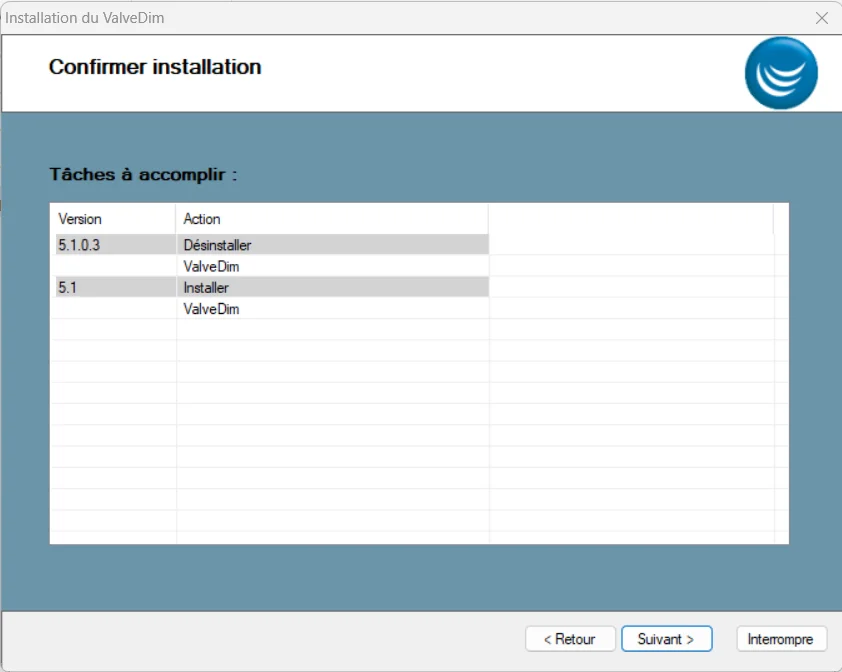
Vous arrivez ainsi aux dernières étapes de l'installation de ValveDIM by SAUTER version 5.1. Cliquez sur Suivant pour confirmer et poursuivre l'installation. Une fois l'installation terminée, cliquez sur Suivant, puis sur Fermer pour quitter l'assistant.
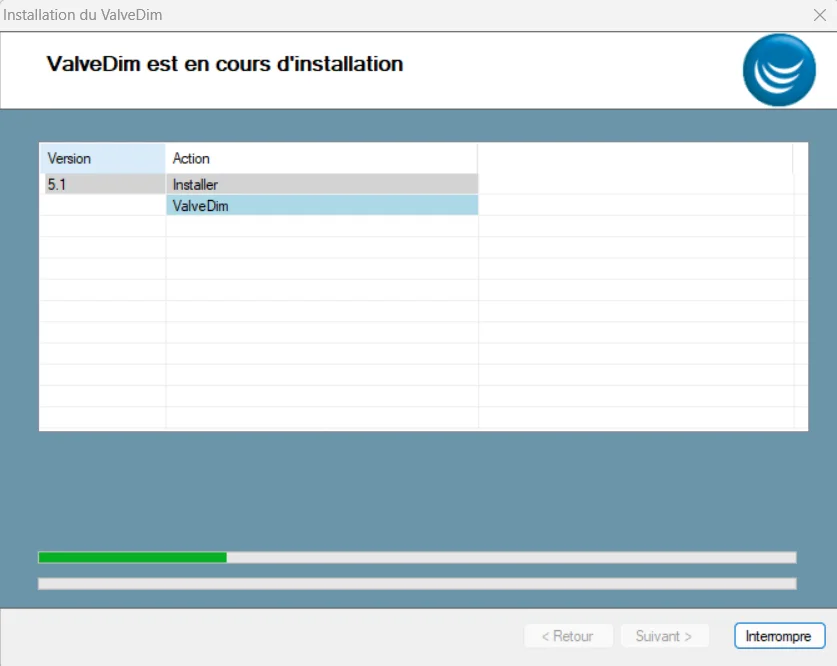
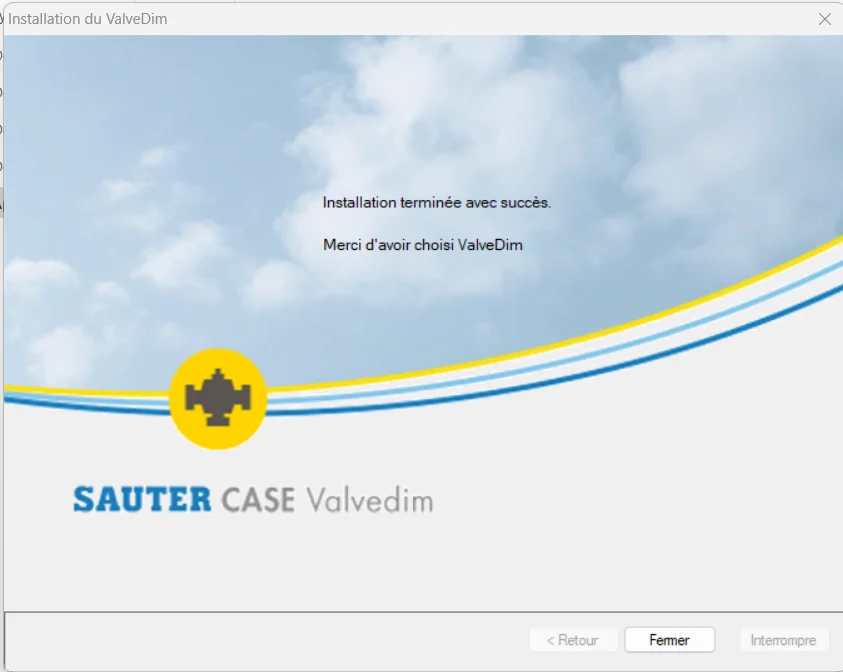
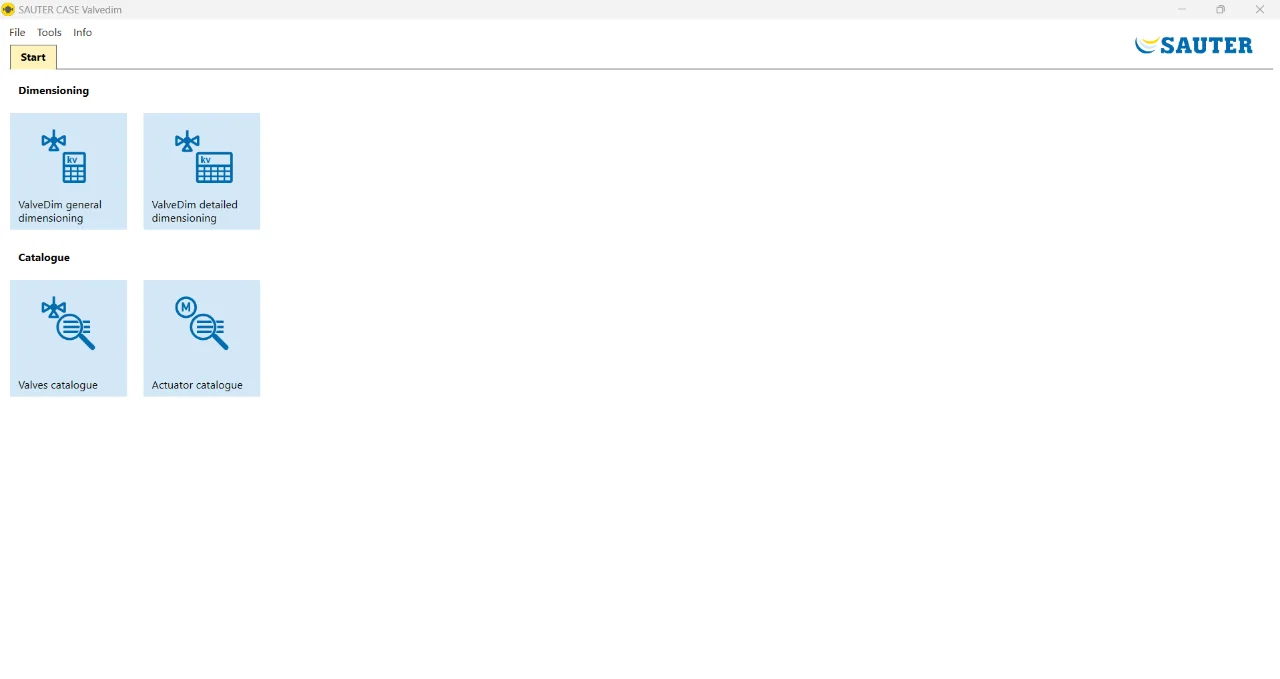
Une fois l'installation terminée, vous pouvez utiliser l'application sans activation de licence, car ce logiciel est entièrement gratuit.
SAUTER Mobile Studio
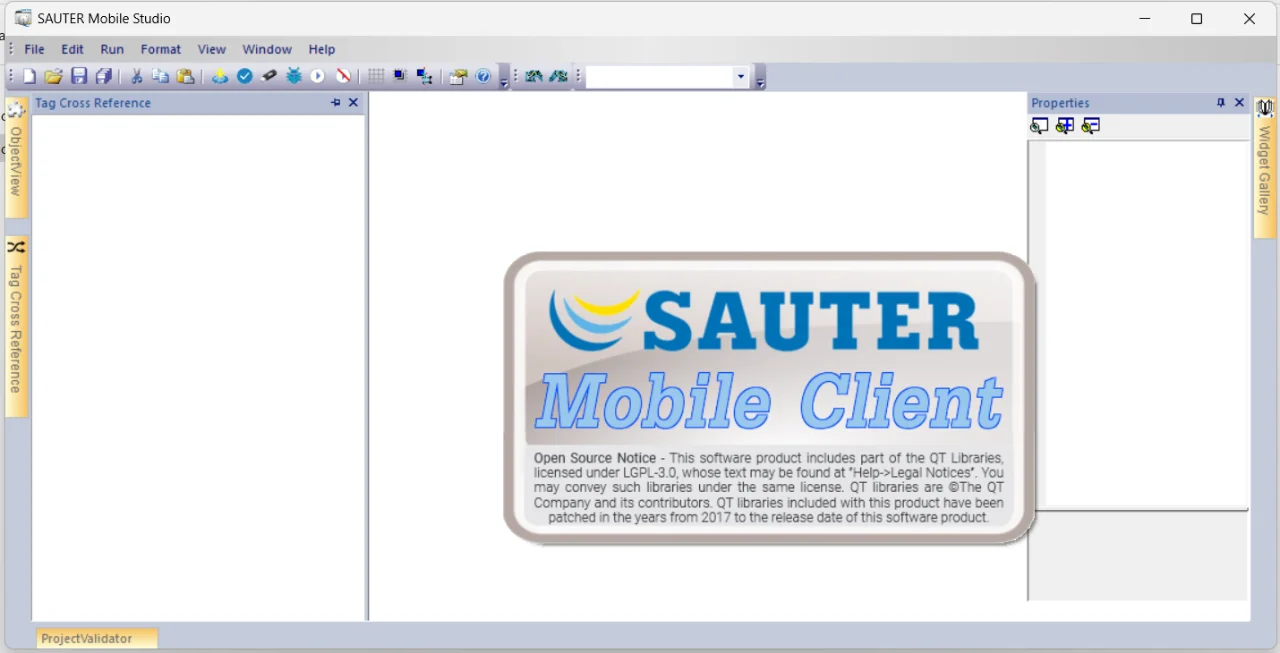
C'est un logiciel de développement permettant de créer et de configurer des interfaces graphiques pour les écrans tactiles SAUTER.
Il permet de concevoir des pages de supervision, d'affichage et de commande pour les installations CVC, l'éclairage et les systèmes techniques du bâtiment.
Le lien de téléchargement de SAUTER Mobile studio est délivré uniquement par le groupe SAUTER ou par ses filiales officielles dans le monde, comme SAUTER France, SAUTER Algérie, SAUTER Italie ou SAUTER Espagne.
Après avoir obtenu le lien de téléchargement et téléchargé le logiciel, il suffit d'extraire puis d'exécuter le fichier ZIP nommé Sauter Mobile Studio. Dans ce guide, la version utilisée est V4.5.2.613.
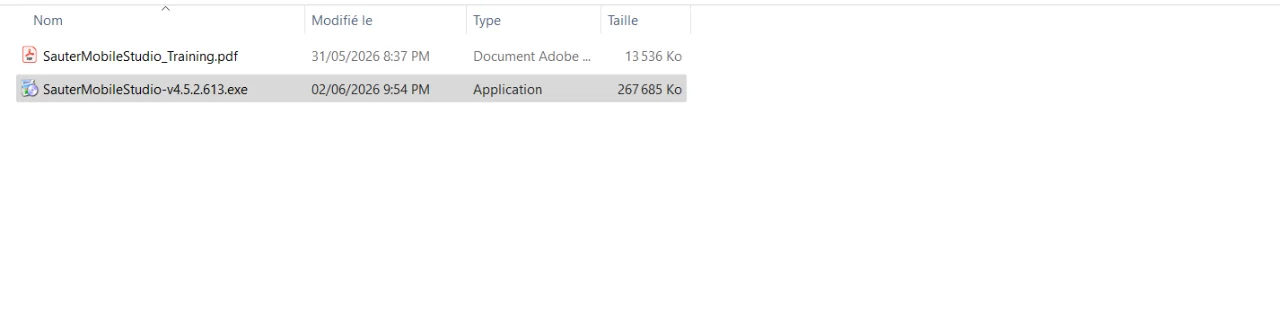
Lancer l'installation
Après l'extraction du dossier, double-cliquez sur le fichier Setup.exe pour lancer l'installation de SAUTER Mobile studio, puis cliquez sur Exécuter.
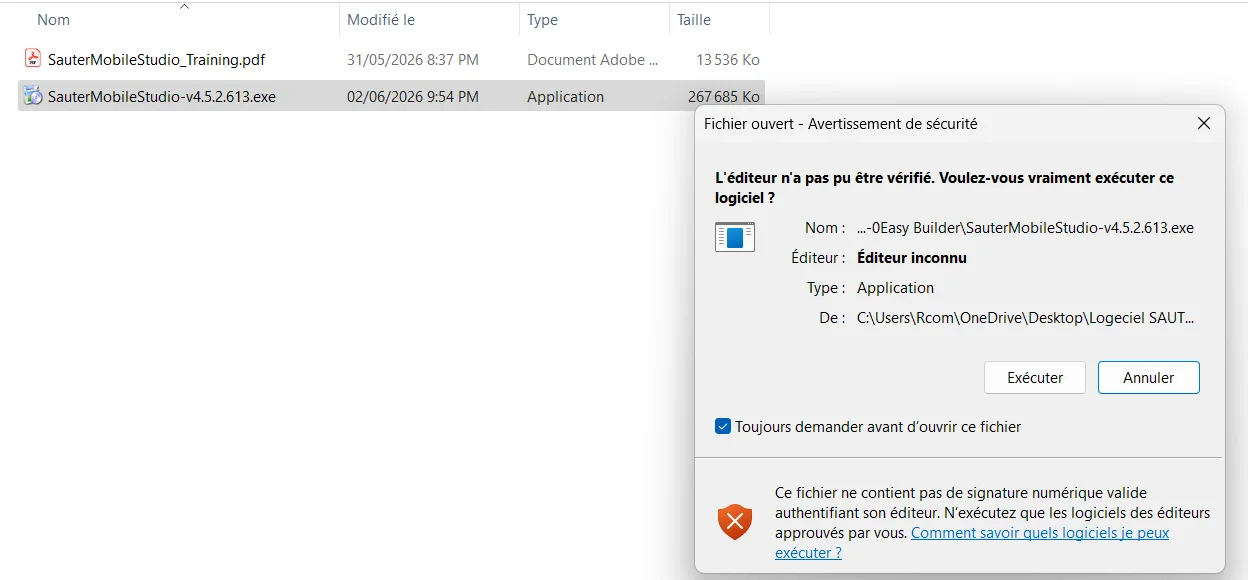
Ensuite, acceptez les conditions de licence de SAUTER Mobile Studio, puis cliquez sur Suivant.
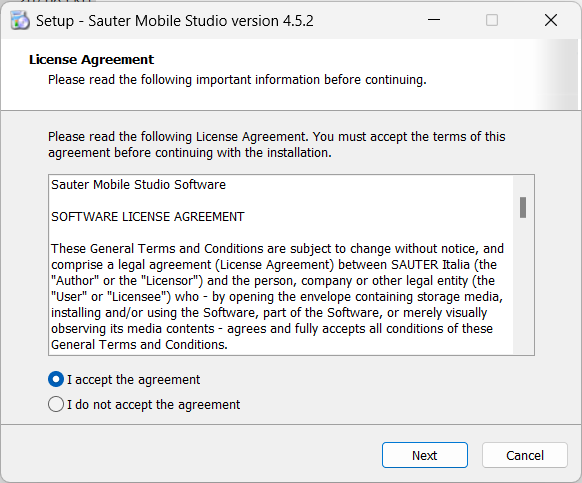
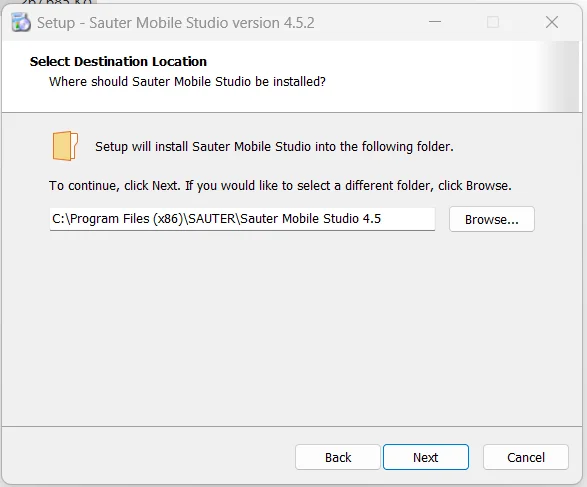
La fenêtre suivante permet de définir :
Le répertoire d'installation du logiciel (par défaut : C:\Program Files\SAUTER).
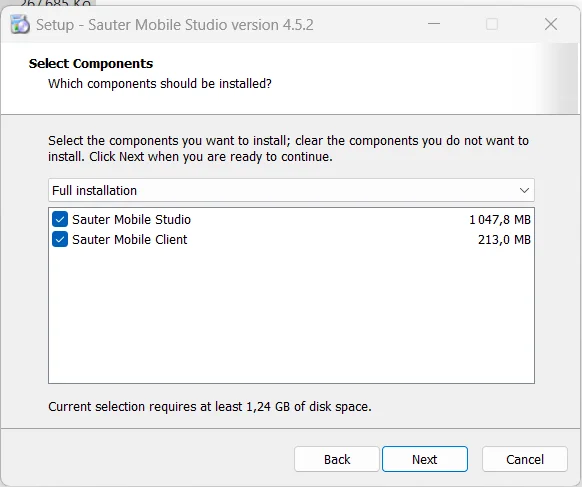
Ensuite, sélectionnez les deux applications et cliquez sur Suivant.
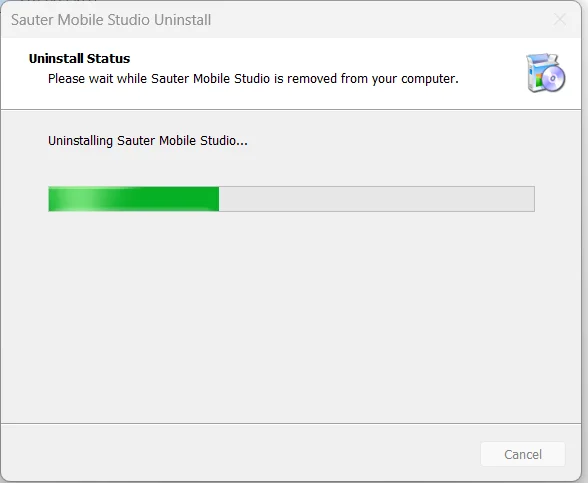
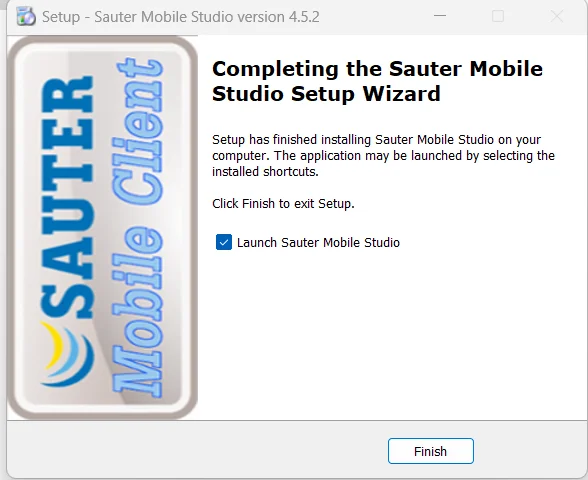
Une fois l'installation terminée, vous pouvez utiliser l'application sans licence pendant une période d'un mois à compter de la date d'installation.
FLEXOTRON
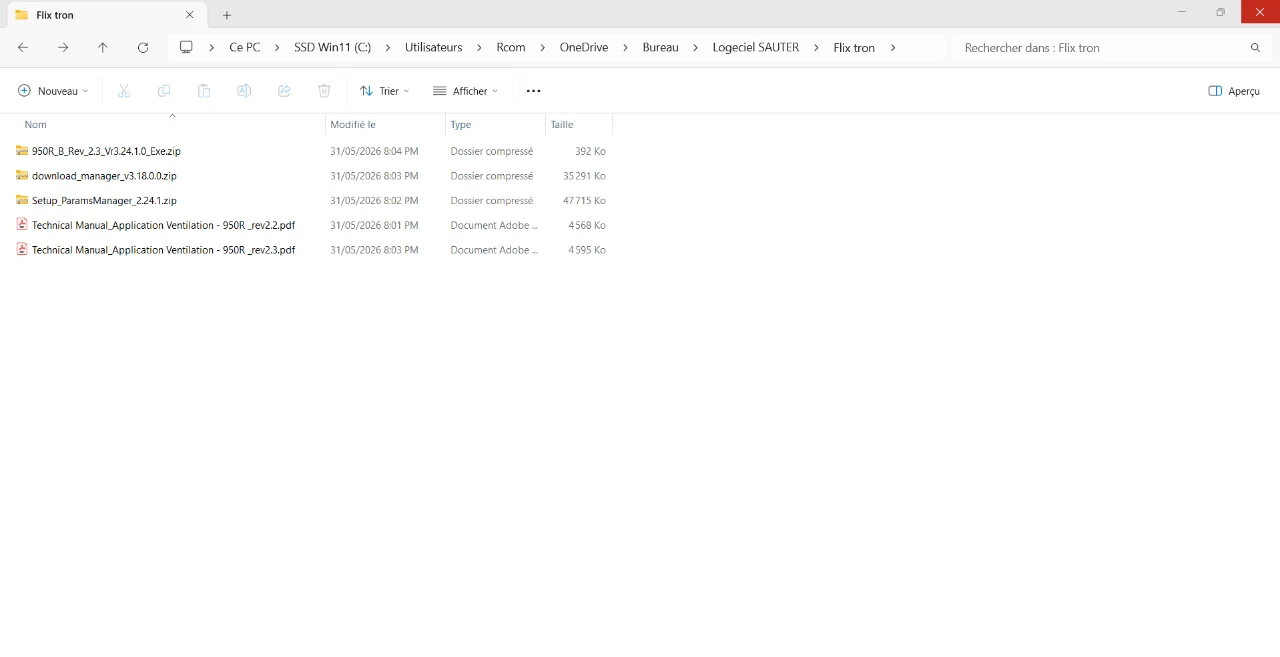
Ce sont deux applications permettant de paramétrer et de configurer les régulateurs RDT 9xx. L'une est destinée à la configuration des appareils, tandis que l'autre permet de lire les valeurs en temps réel.
Le lien de téléchargement de FLEXOTRON est fourni uniquement par le groupe SAUTER ou par l'une de ses filiales officielles dans le monde, telles que SAUTER France, SAUTER Algérie, SAUTER Italie ou SAUTER Espagne.
Après avoir obtenu le lien de téléchargement et téléchargé le logiciel, il suffit d'extraire le fichier ZIP, puis d'exécuter le programme Download Manager ou Setup Params Manager.
Lancer l'installation
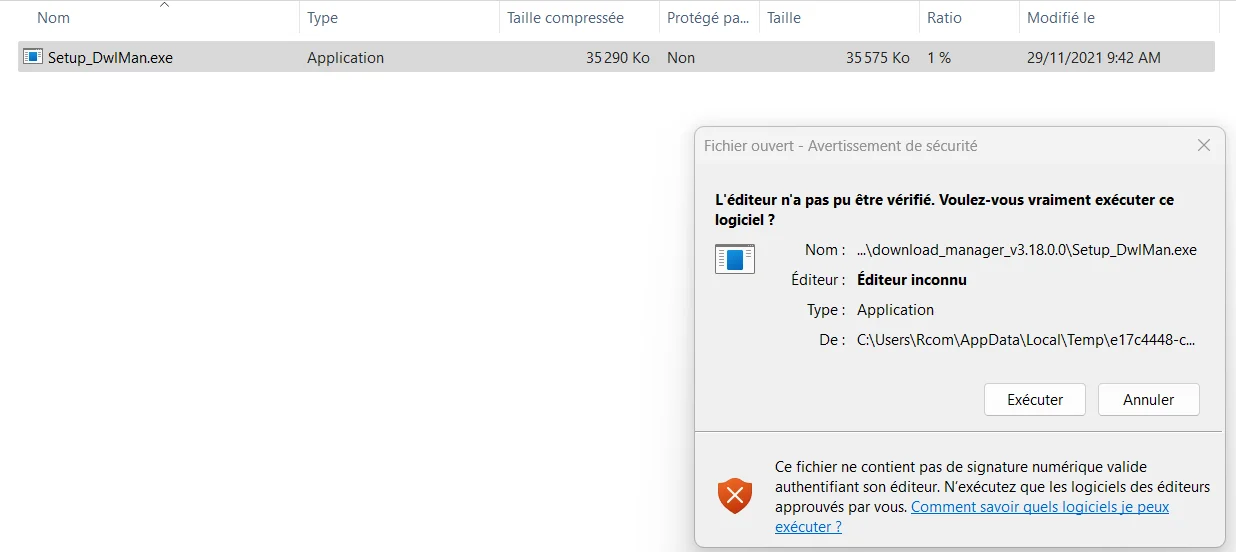
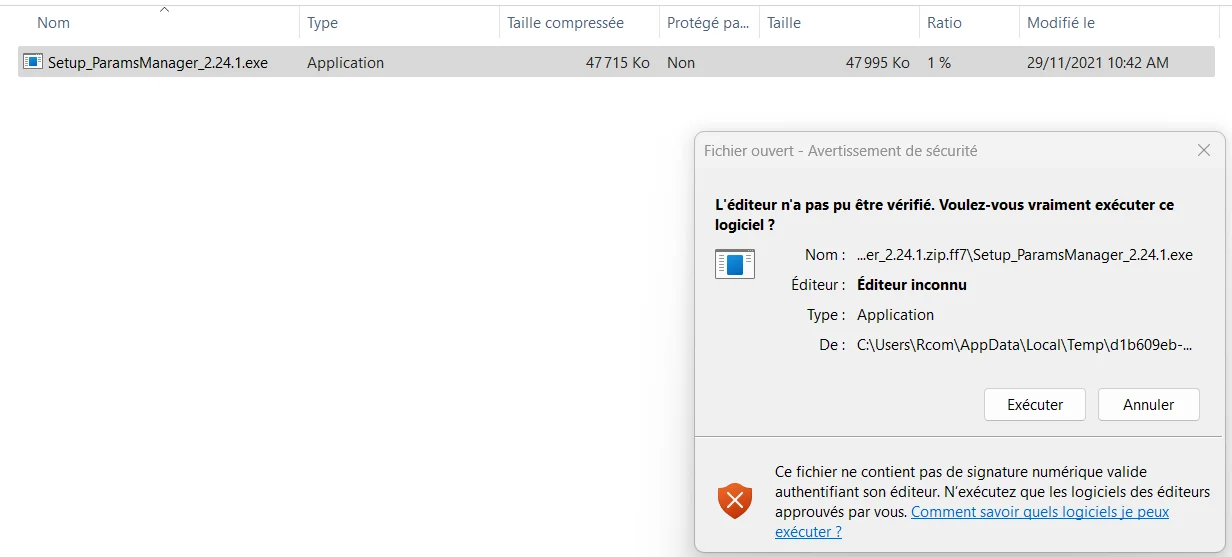
Après l'extraction du dossier, double-cliquez sur le fichier d'installation correspondant (Setup-DwlMan.exe ou Setup-ParamsManager.exe) pour lancer l'installation de FLEXOTRON, puis cliquez sur Exécuter.
Setup-DwlMan.exe
Setup-ParamsManager.exe
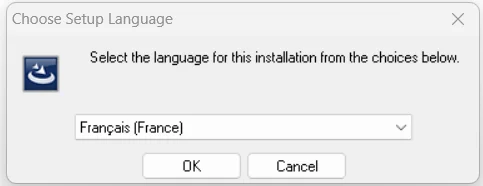
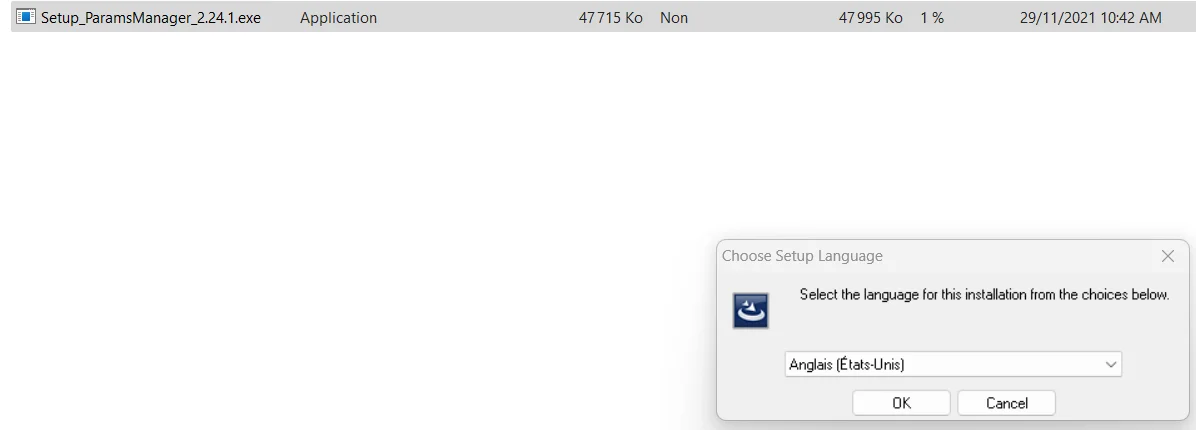
Ensuite, choisissez la langue souhaitée.
Pour Download Manager, quatre langues sont disponibles : anglais (EN), français (FR), italien (IT) et russe (RU).
Concernant Setup Params Manager, trois langues sont disponibles : allemand (DE), anglais (EN) et italien (IT).
Download Manager
Paramètre Manager
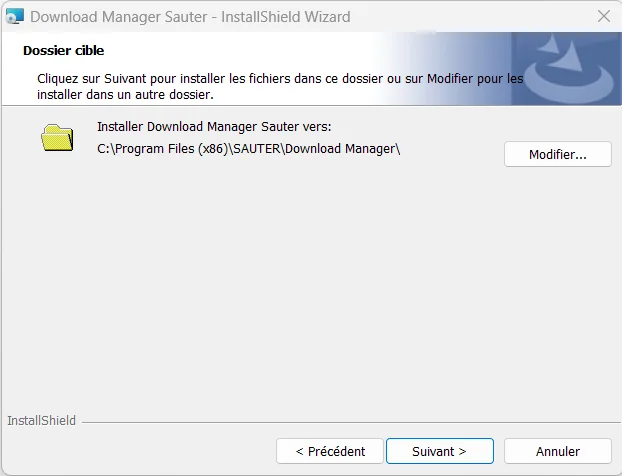
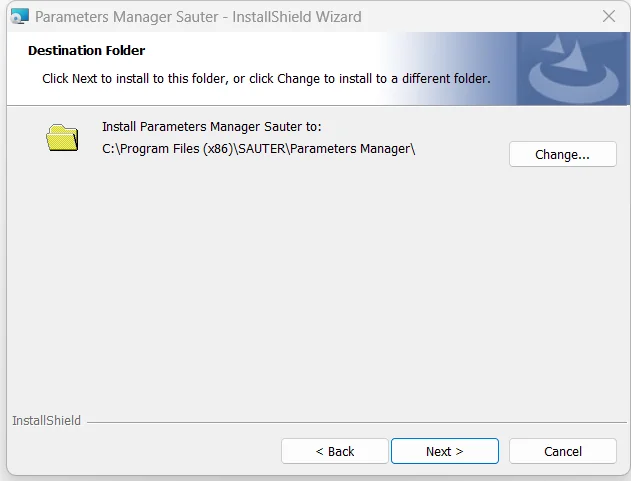
La fenêtre suivante permet de définir :
Le répertoire d'installation pour les deux logiciels (par défaut : C:\Program Files\SAUTER).
Download Manager
Paramètre Manager
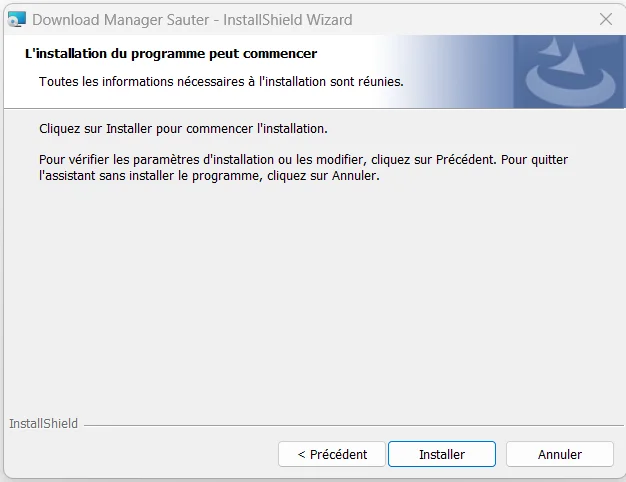
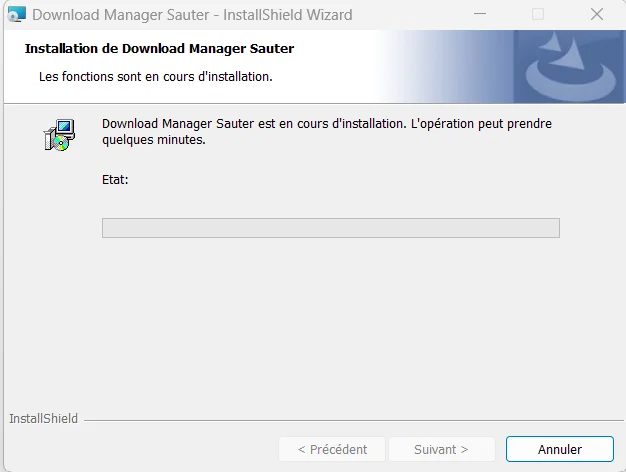
Ensuite, cliquez sur Installer afin de démarrer l'installation des deux applications.
Download Manager
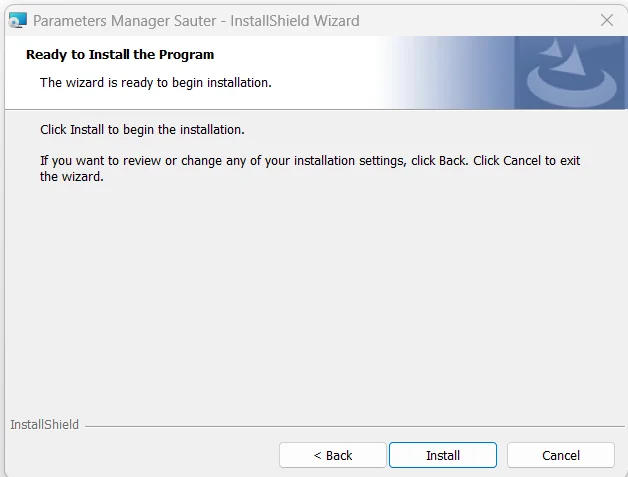
Paramètre Manager
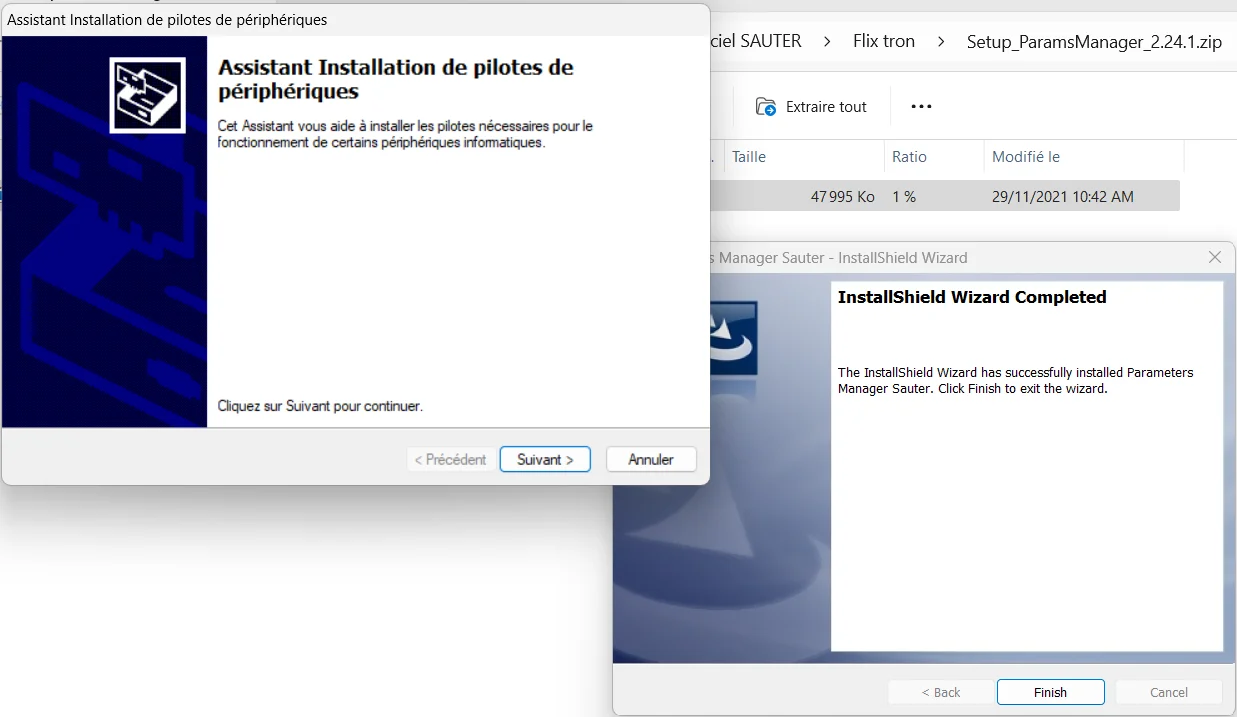
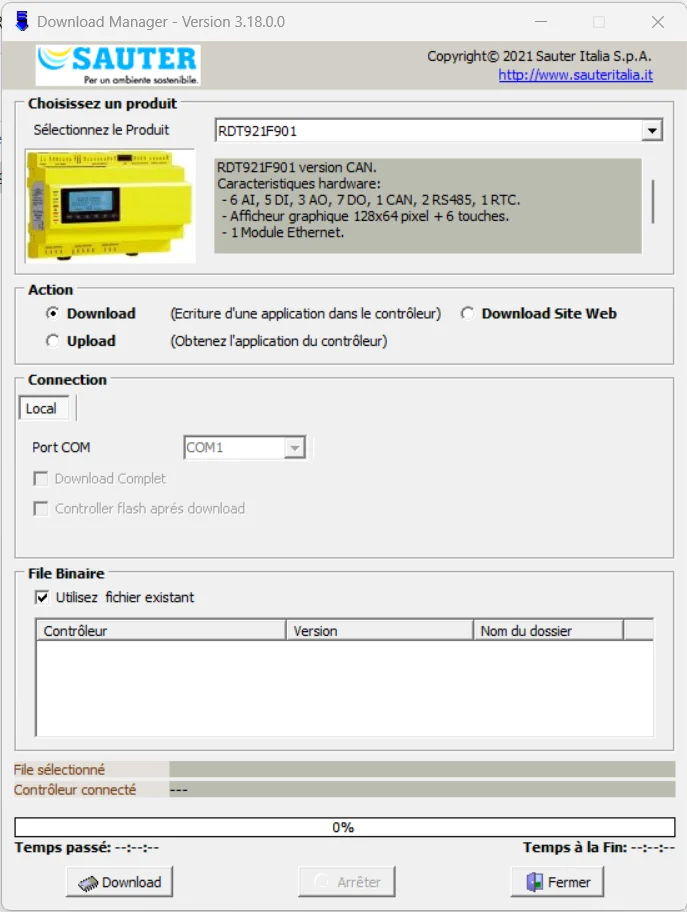
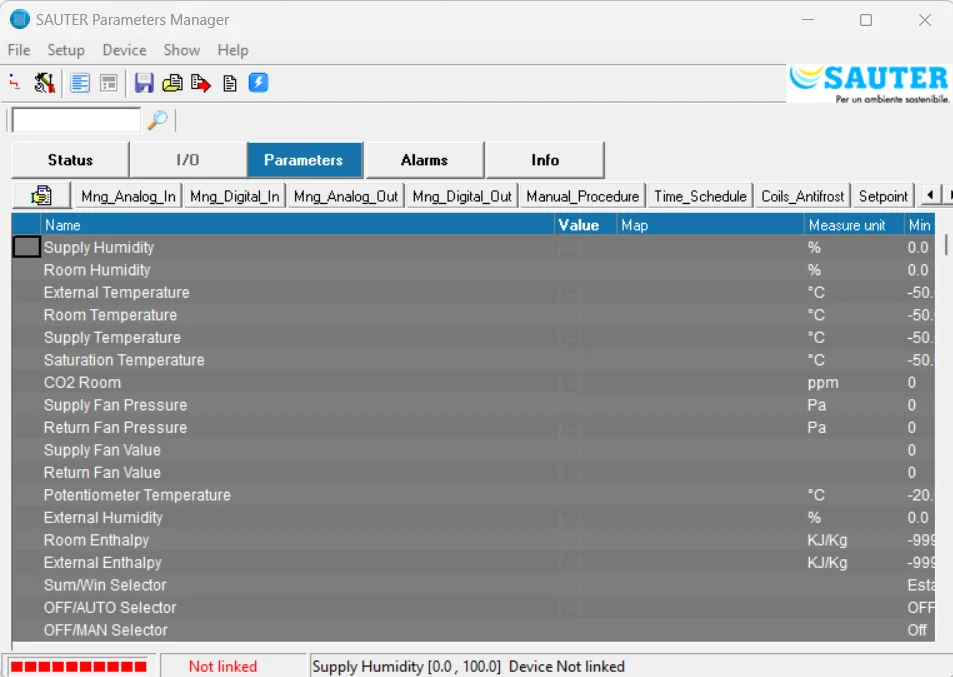
Une fois l'installation terminée, vous pouvez lancer l'application.
Download Manager
Paramètre Manager
SVC (SAUTER Vision Center)
SAUTER Vision Center (SVC) est une plateforme de supervision GTB/BMS permettant de surveiller, commander et analyser les installations techniques d'un bâtiment à partir d'une interface web centralisée.
Elle assure la gestion des alarmes, des tendances, des horaires et des équipements connectés aux systèmes d'automatisation SAUTER.
Le lien de téléchargement de SVC est délivré uniquement par le groupe SAUTER ou par ses filiales officielles dans le monde, comme SAUTER France, SAUTER Algérie, SAUTER Italie ou SAUTER Espagne.
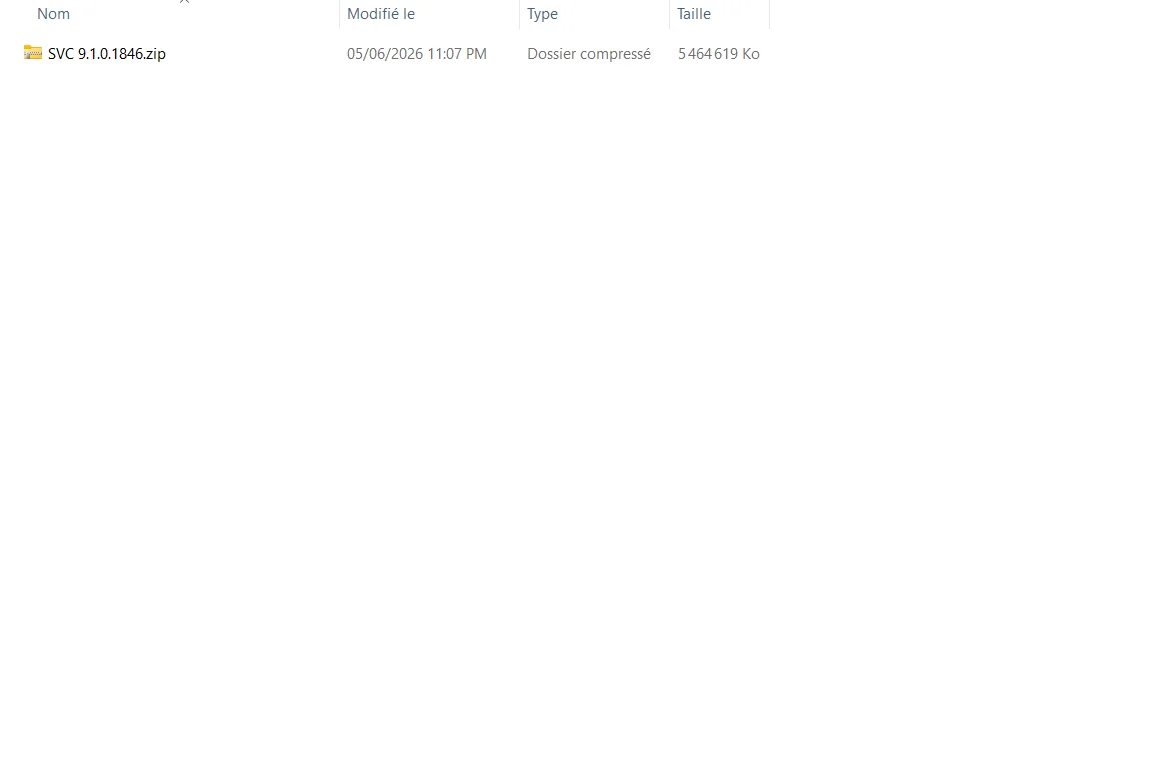
Après avoir obtenu le lien de téléchargement et téléchargé le logiciel SVC, il suffit d'extraire puis d'exécuter le fichier ZIP nommé SVC. Dans ce guide, la version utilisée est SVC 9.1.0.
Lancer l'installation
Après l'extraction du dossier, double-cliquez sur le fichier SVCSUITE.exe pour lancer l'installation de SVC SAUTER, puis cliquez sur Exécuter.
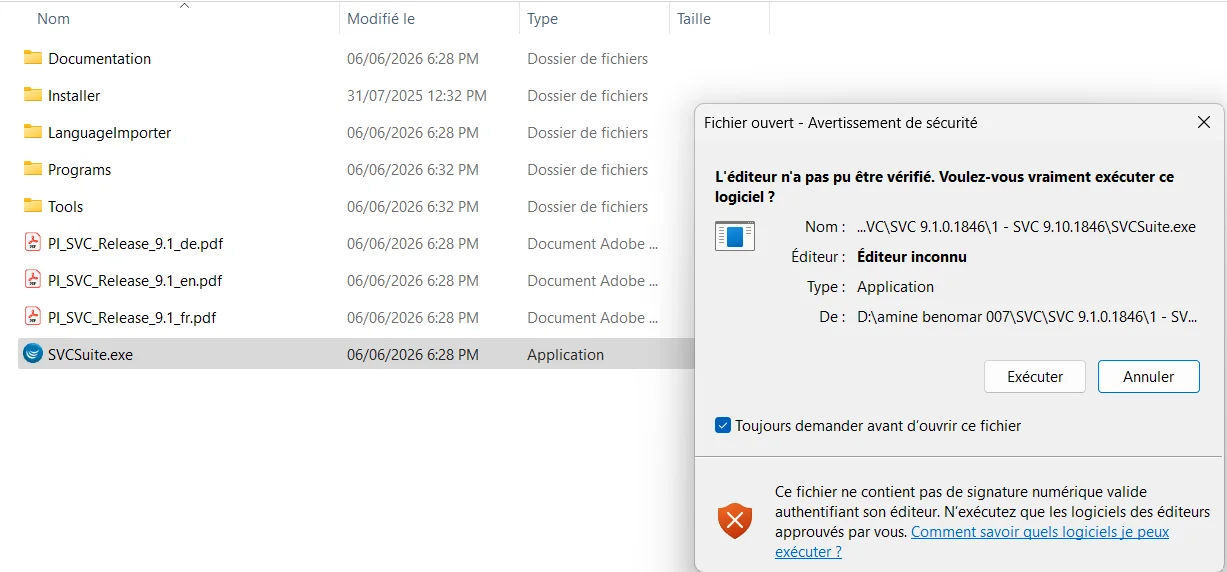
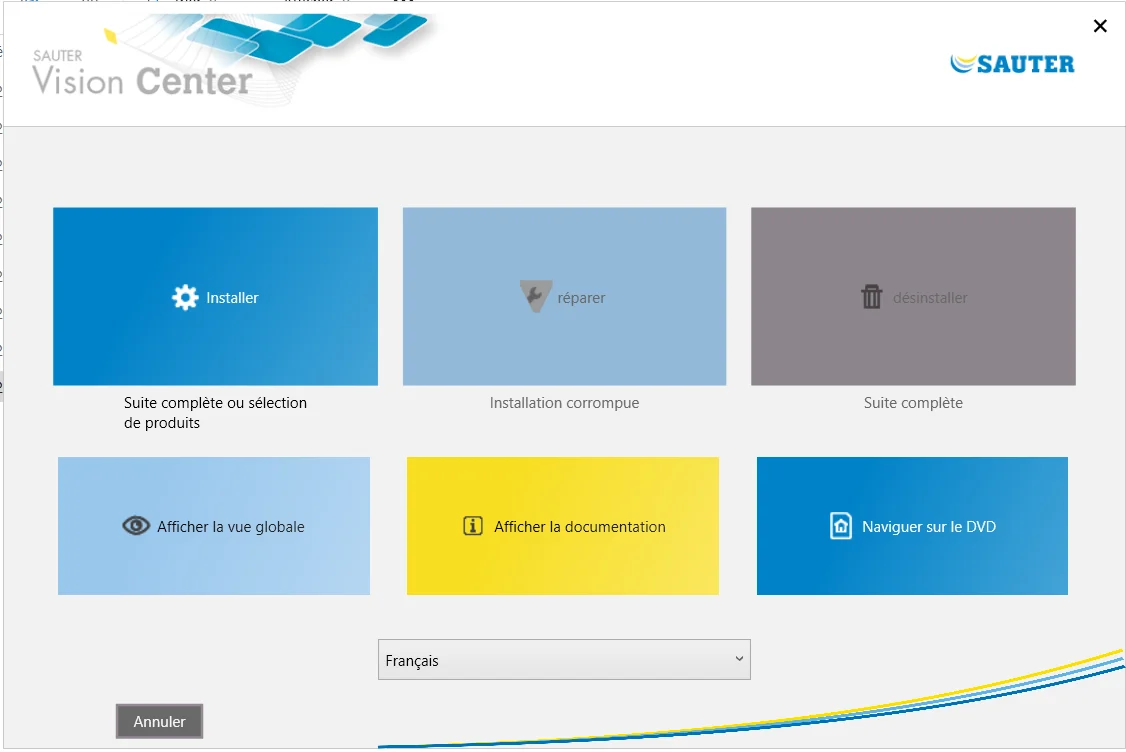
Dans la fenêtre d'installation de SVC, vous pouvez sélectionner la langue (EN / FR / DE), puis cliquer sur Installer pour commencer l'installation.
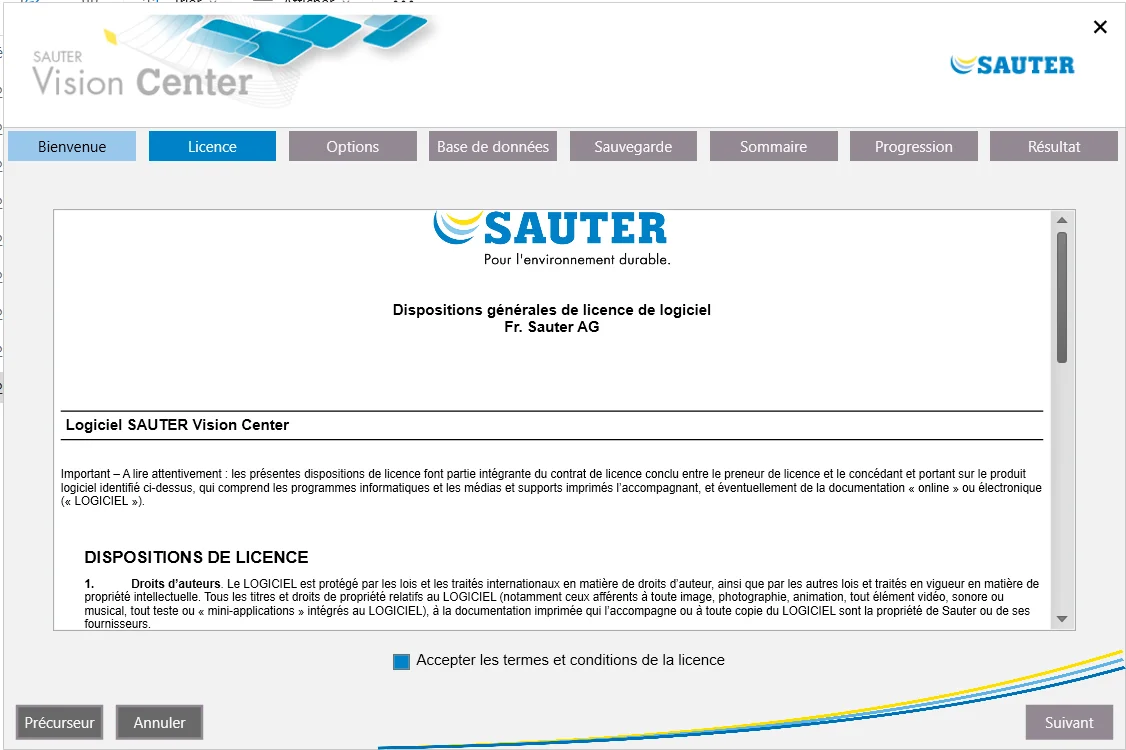
Ensuite, acceptez les conditions de licence de SVC, puis cliquez sur Suivant.
La fenêtre suivante permet de définir :
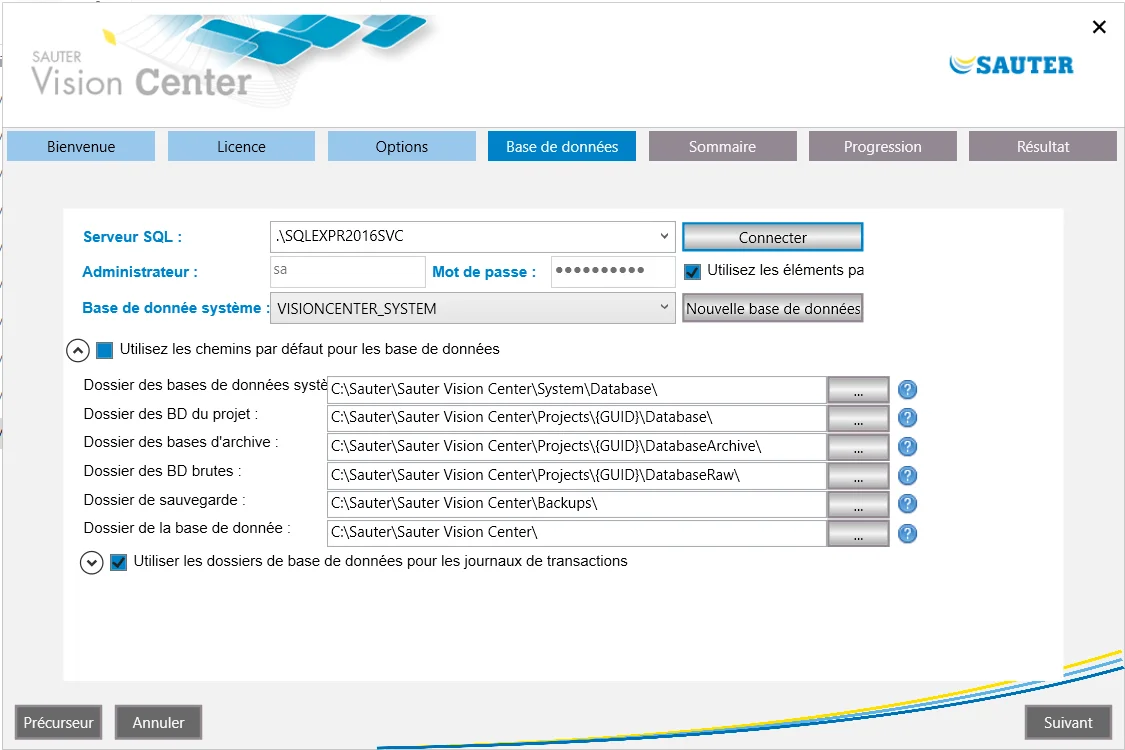
Sélectionnez les répertoires d'installation du logiciel et des bases de données.
Cliquez sur Suivant pour confirmer et continuer l'installation. Une fois l'installation terminée, cliquez sur Suivant puis sur Redémarrez.
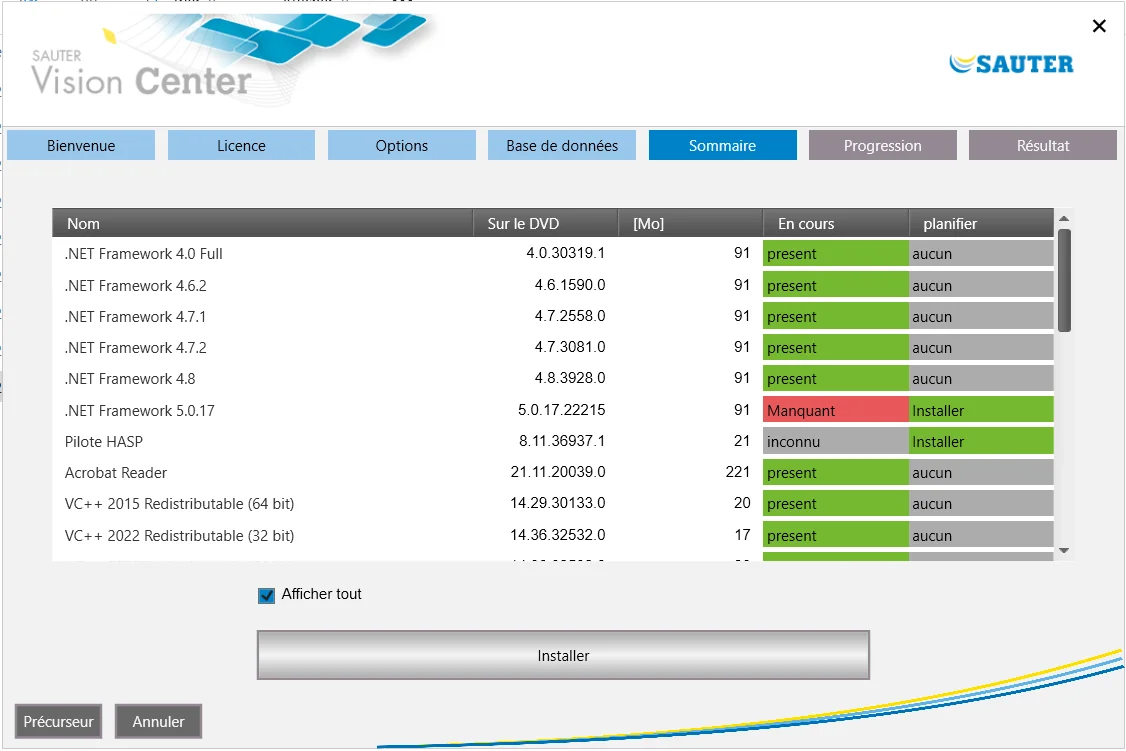
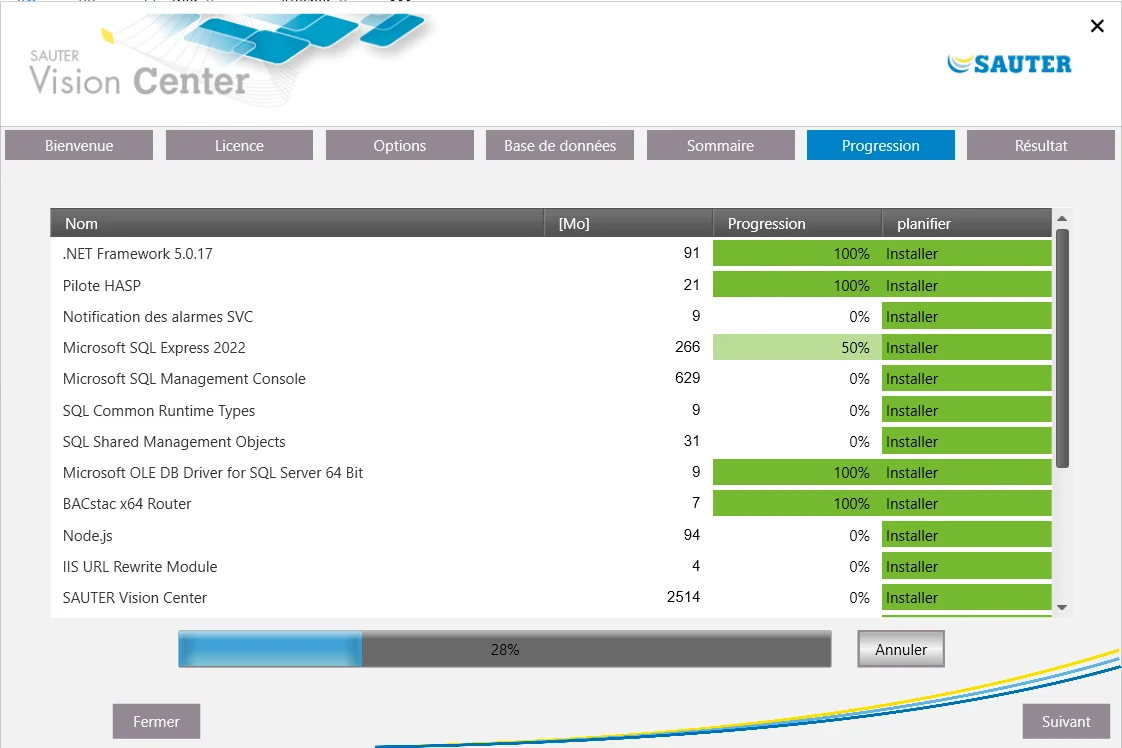
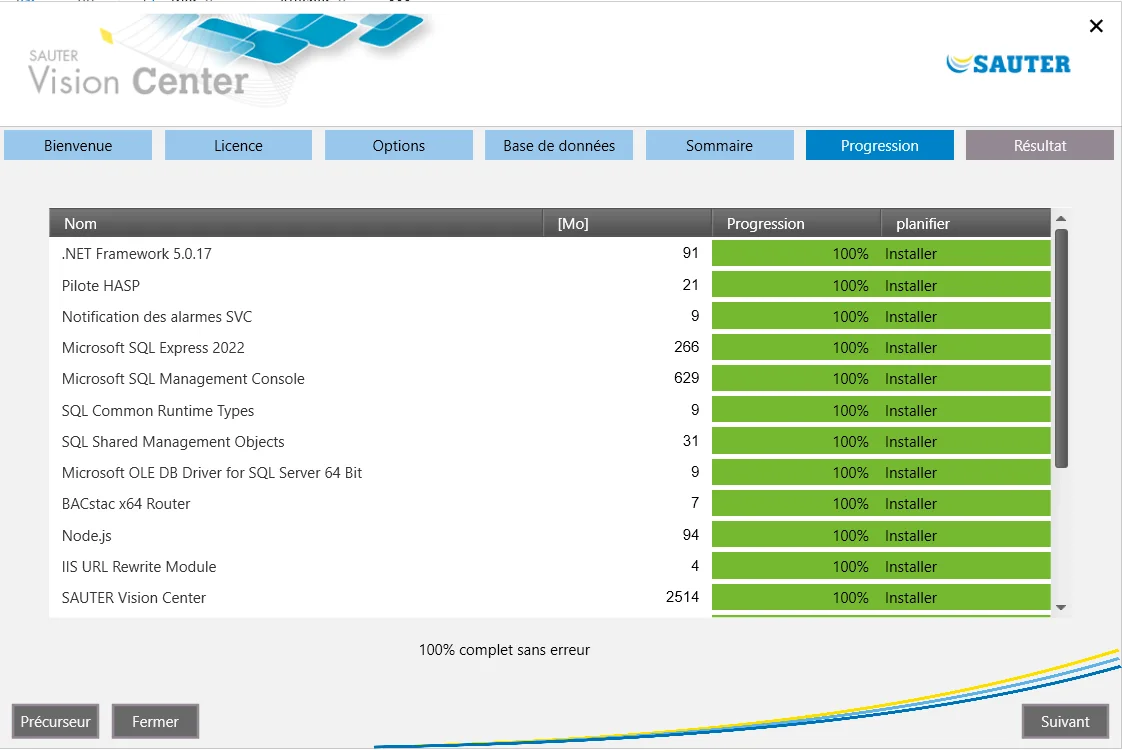
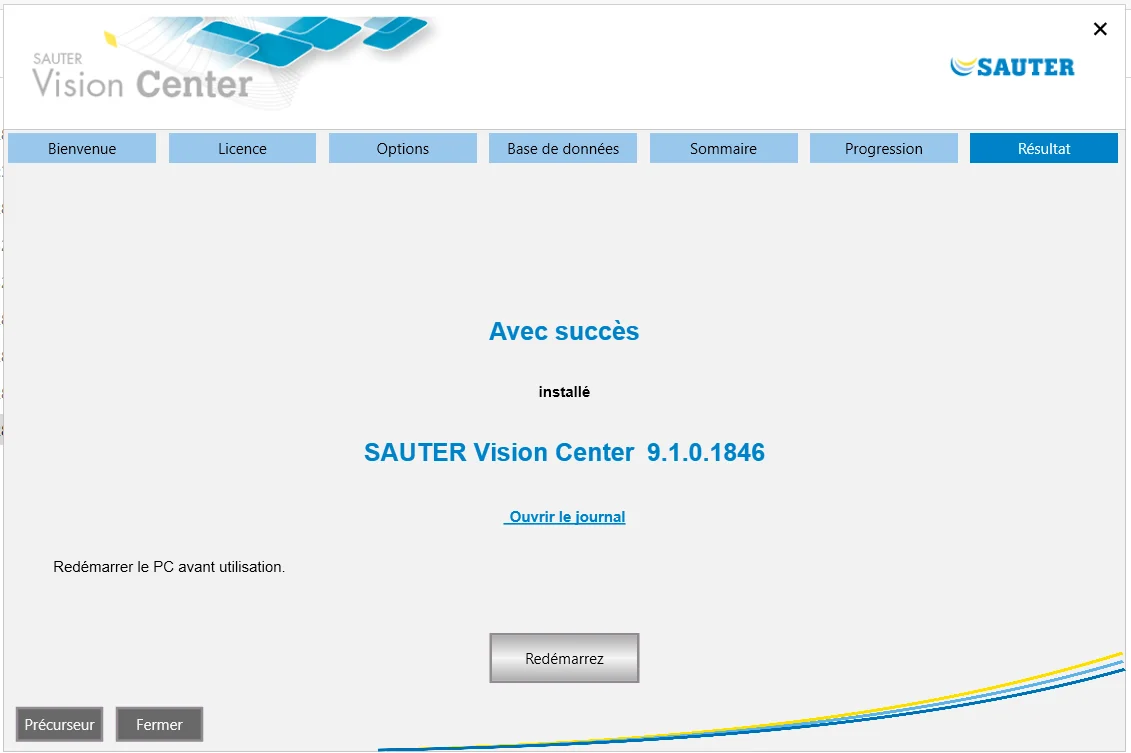
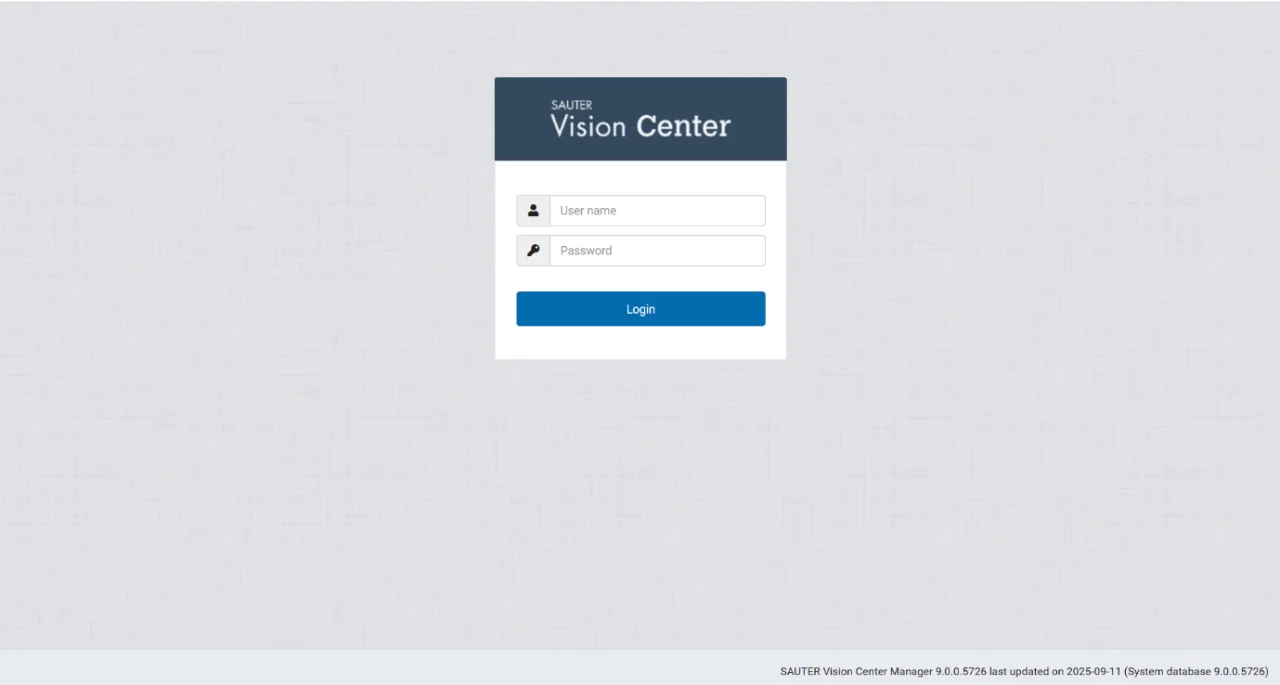
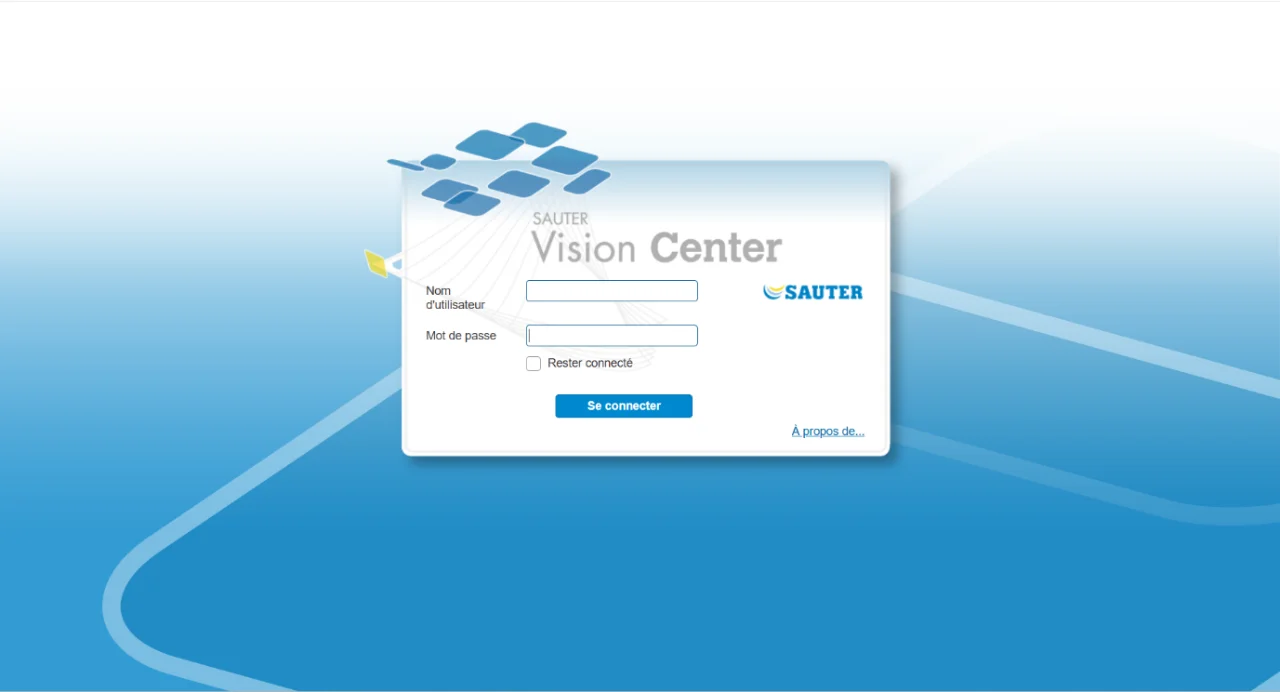
Une fois votre PC redémarré, vous pouvez lancer les applications SVC et SVC Manager.