Présentation de l'écosystème Sofrel S4
L'écosystème Sofrel S4 est composé de plusieurs logiciels complémentaires nécessaires à la mise en service, l'exploitation et la maintenance des postes locaux S4TH (gamme énergie / chauffage / climatisation) et S4W (gamme eau).
Les logiciels de l'écosystème
S4TH-Tools (ou S4W-Tools pour la gamme eau) — logiciel de développement permettant de créer les programmes automate (paramétrage, configuration matérielle, automatisme).
S4-Keys — logiciel permettant la gestion des certificats des automates.
S4-Manager — solution de centralisation des configurations et de gestion des comptes utilisateurs.
SG4000 — logiciel permettant d'établir une connexion VPN avec les automates GSM (également utilisable pour un automate connecté directement sur le réseau Ethernet).
LX Connect — logiciel de gestion de parc (renouvellement automatique des certificats, mise à jour des firmwares). Nécessite une PKI Microsoft.
S4-View — application PC pour l'exploitation des données et le diagnostic matériel complet.
Logiciels indispensables à la mise en service
Pour mettre en service un automate S4 (S4TH ou S4W), vous aurez besoin au minimum des deux logiciels suivants :
S4-Keys (gestion des certificats)
S4TH-Tools (ou S4W-Tools selon votre gamme)
Ce tutoriel se concentre sur ces deux logiciels. Les autres applications de l'écosystème feront l'objet de tutoriels dédiés.
Où télécharger les logiciels ?
L'ensemble des logiciels de l'écosystème Sofrel S4 est disponible sur le portail Lacroix Sofrel Webline : https://webline.sofrel.com/fr
Demande d'accès
L'accès au portail Webline n'est pas immédiat : vous devez créer un compte et attendre la validation par Lacroix Sofrel.
Cette validation peut prendre de quelques heures à quelques jours. Pensez à anticiper cette démarche avant toute mise en service.
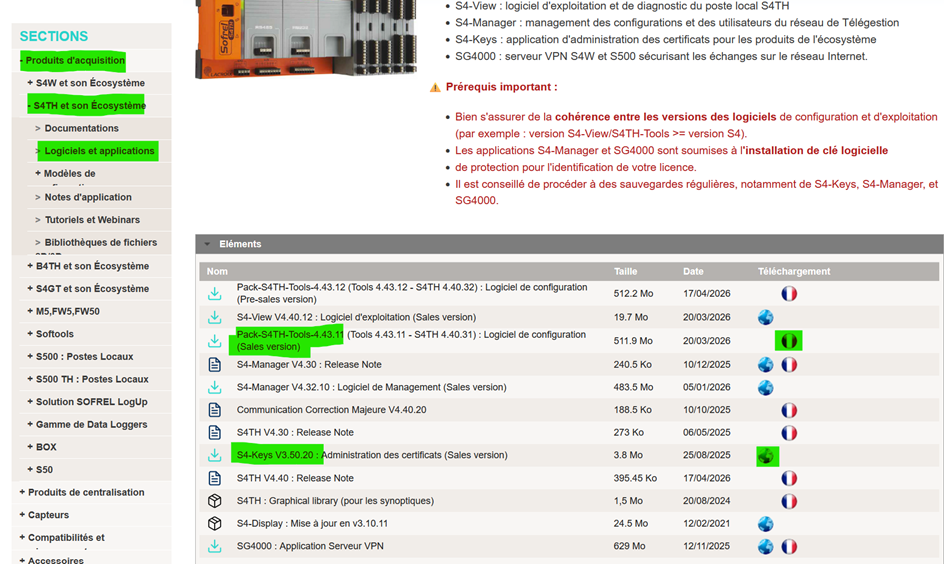
Navigation et téléchargement du pack S4TH-Tools
Une fois connecté au portail Webline, suivez le chemin ci-dessous :
-> Produits d'acquisition
-> S4TH et son écosystème (ou S4W si vous travaillez dans le domaine de l'eau)
-> Logiciels et applications
Téléchargez ensuite la dernière version stable du pack S4TH-Tools disponible.
Installation de S4TH-Tools
Une fois le pack S4TH-Tools téléchargé, lancez l'exécutable d'installation en tant qu'administrateur.
Le logiciel ne nécessite pas de licence.
Étapes d'installation
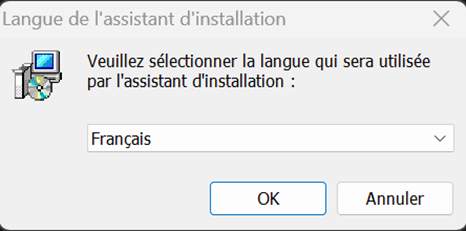
Choisissez votre langue.
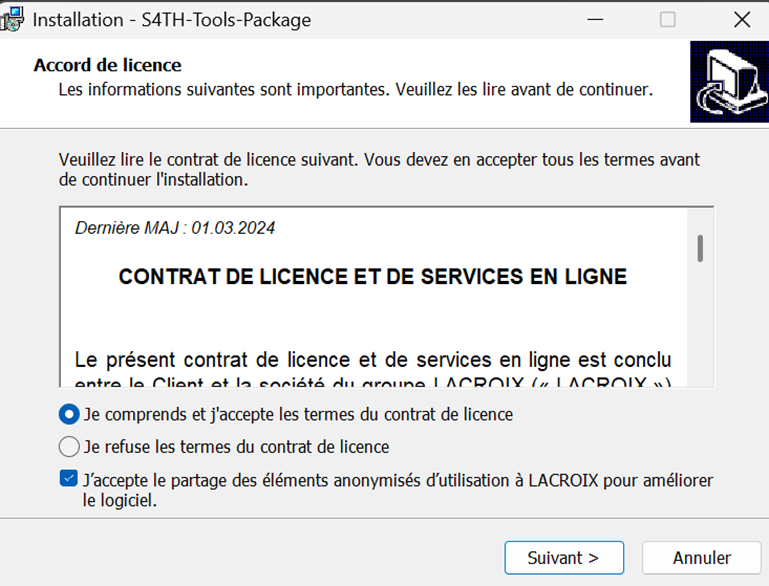
Acceptez les termes du contrat de licence.
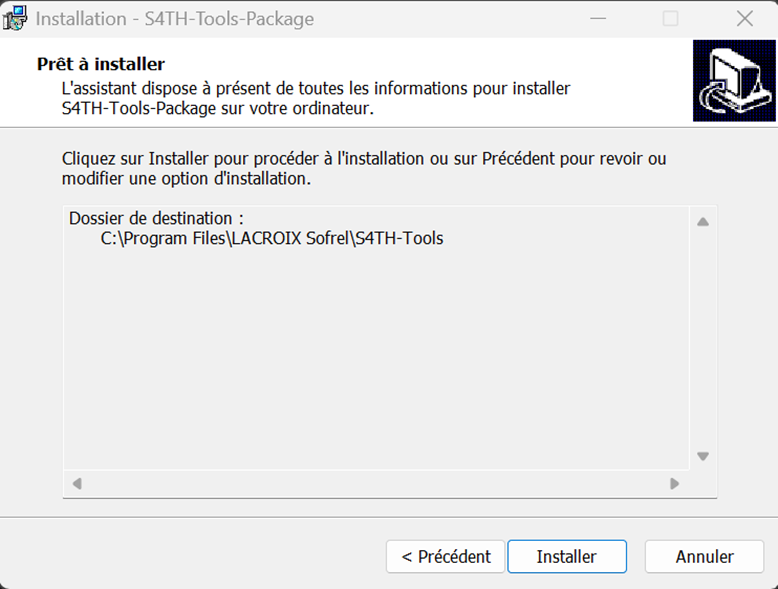
Cliquez sur « installer ».
Installation de S4-Keys
S4-Keys est l'utilitaire de gestion des certificats électroniques nécessaires à l'authentification des postes locaux (automates) et des utilisateurs.
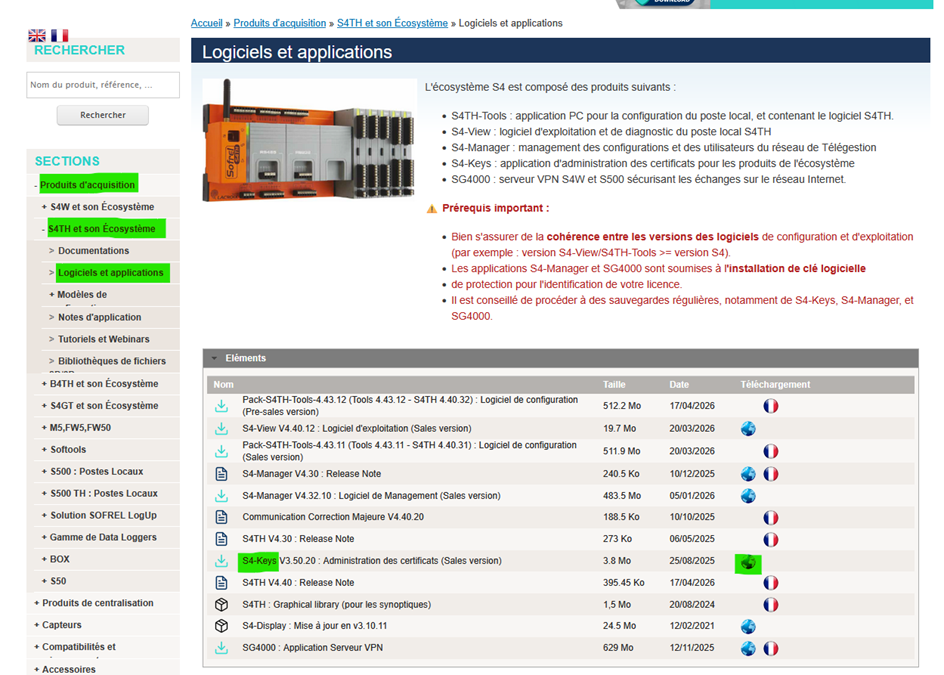
Téléchargez S4-Keys depuis le portail Webline en suivant le même chemin que précédemment :
-> Produits d'acquisition
-> S4TH et son écosystème
-> Logiciels et applications
Étapes d'installation
Lancez l'exécutable d'installation en tant qu'administrateur.
Suivez les étapes de l'assistant en conservant les options par défaut.
Terminez l'installation et lancez S4-Keys.
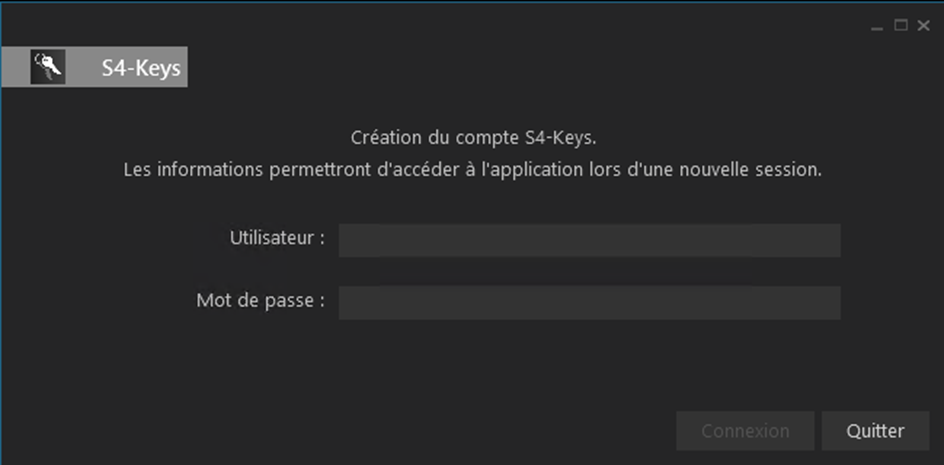
Créez votre compte S4-Keys (à conserver).
Gestion des certificats
Sofrel utilise un système de certificats électroniques générés par une autorité de certification.
Cette approche, plus moderne, répond aux exigences de cybersécurité imposées aux installations sensibles.
Caractéristiques des certificats Sofrel
Les automates S4 et les utilisateurs sont authentifiés par des certificats électroniques X.509 v3, signés par une autorité de certification commune à tous les équipements de l'environnement.
Algorithme : ECDSA – 384 bits
Courbe elliptique : NIST/SECG 384 bits (secp384r1)
Format des certificats : X.509 v3 (PEM ou DER)
Notion d'environnement sécurisé
Un environnement sécurisé (ou « espace de confiance ») regroupe un ou plusieurs utilisateurs et un ensemble de stations partageant la même autorité de certification.
S4TH-Tools et S4-View permettent de gérer jusqu'à 15 environnements distincts en parallèle, ce qui est utile lorsque vous intervenez chez plusieurs clients possédant chacun leur propre PKI.
Création d'une autorité de certification dans S4-Keys
L'autorité de certification permettra de signer tous les pré-certificats des logiciels (tools, view, supervision) et automate (S4TH) d'un même environnement.
Lancez le logiciel S4-Keys.
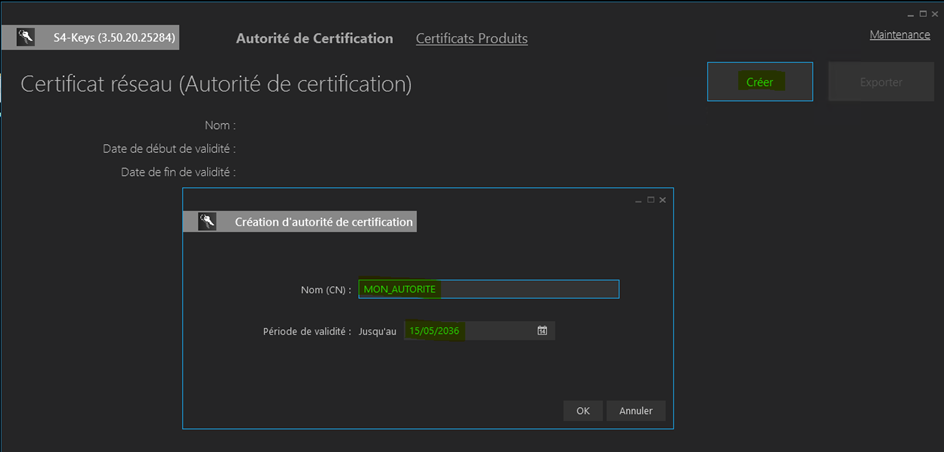
Au premier démarrage, créez votre autorité de certification (bouton « Créer » dans l'onglet Autorité de certification) en lui affectant un nom et une date limite de validité.
Vous pouvez désormais signer vos pré-certificats automate et logiciel depuis l'onglet certificats produits.
Restaurer une autorité sur S4-Keys
S4-Keys peut être installé sur différents postes avec la même autorité. Pour ce faire, vous pouvez exporter l'autorité de certification depuis l'onglet « Autorité de certification ».
Sur le second poste, ouvrez S4-Keys et appuyez sur les touches CTRL ALT ' (touche 4 du clavier). Une roue dentée apparait permettant l'import d'une autorité.

Signer le pré-certificat de S4TH-Tools avec S4-Keys
Ouvrez le logiciel S4TH-Tools.
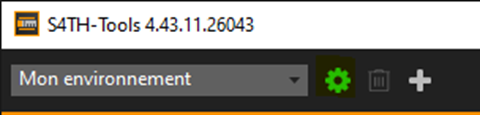
Cliquez sur l'engrenage en haut à gauche de la fenêtre pour accéder aux paramètres de l'environnement.

Dans « Authentification », cliquez sur EXPORTER à côté du pré-certificat.
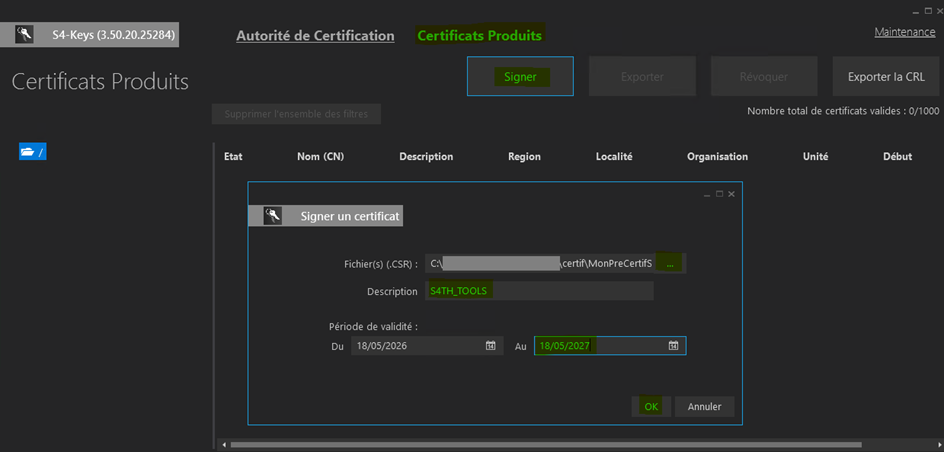
Ouvrez le logiciel S4-Keys, puis signez le pré-certificat précédemment généré (.csr) depuis l'onglet « Certificats Produits » -> Signer.
Lors de la signature, vous devez définir une date de fin de validité : elle correspond à la durée pendant laquelle le certificat sera reconnu pour l'authentification. Au-delà, il doit être renouvelé.
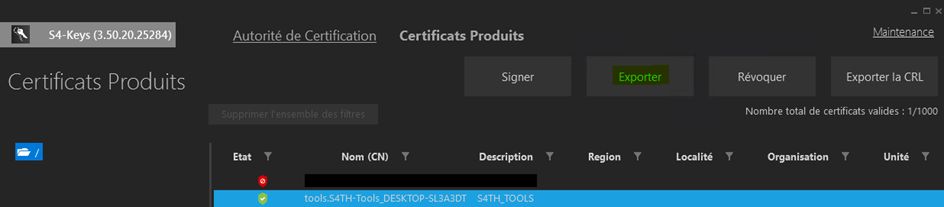
Cliquez sur le certificat produit que vous venez de signer puis cliquez sur « Exporter ».
Vous obtenez 3 fichiers :
- CRL : liste de révocation
- Authority : le certificat de votre autorité
- Le certificat produit signé
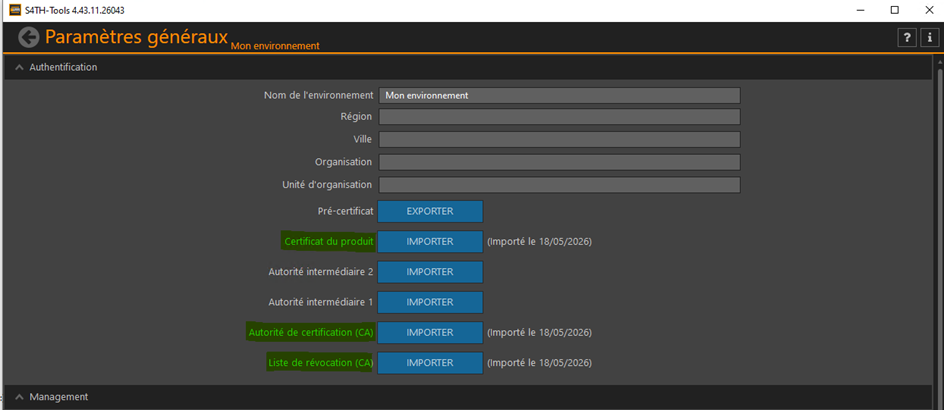
Ouvrez S4TH-Tools et importez les certificats (depuis le menu paramètres).
Conclusion
À ce stade, vous disposez de S4TH-Tools et S4-Keys installés sur votre poste, ainsi que d'un environnement sécurisé prêt à accueillir vos premiers postes locaux S4TH.