Sofrel S4TH – Premier chargement et import/export de programme
Guide pas à pas pour réaliser le premier chargement d'un automate S4TH avec S4TH-Tools, lire la configuration en place sur un automate déjà installé, et importer un programme existant dans votre arborescence.
Pré-requis : S4TH-Tools et S4-Keys installés, autorité de certification créée (voir tutoriel précédent).
Connexion à l'automate
Il existe deux moyens de connecter un automate S4TH à S4TH-Tools : par Ethernet (RJ45) ou par USB.
Connexion Ethernet (port RJ45)
La liaison n'est utilisable que si l'automate et votre poste S4TH-Tools partagent le même environnement de confiance : même autorité de certification, certificat produit signé sur le S4TH, certificat utilisateur côté logiciel.
Sans ces certificats, l'authentification TLS échoue et la connexion est refusée.
Connexion USB type B (port imprimante)
Le port USB type B est situé en face avant du boîtier. Il sert notamment à la première mise en service : à ce stade, l'automate n'a pas encore de certificat signé, donc seule la liaison USB permet d'écrire la première configuration.
Il est également possible d'utiliser la liaison USB pour se connecter au serveur web de l'automate (une fois chargé) en utilisant https://10.4.0.100/fr/auth. L'authentification se fait avec un compte utilisateur déclaré sur l'automate.
Sur un automate sortant d'usine, aucun couple identifiant / mot de passe n'est défini : les champs doivent simplement être renseignés (saisissez n'importe quelle valeur, la première connexion est acceptée). Bonne pratique : saisissez dès cette première connexion les identifiants du futur compte Manager que vous allez écrire dans l'automate. Une fois la liste d'utilisateurs chargée, ces identifiants deviennent les vrais et restent valables pour la suite de l'intervention.
Cas particulier — récupérer le programme d'un automate hors environnement
La connexion USB n'impose pas que l'automate soit dans votre autorité de certification.
Si vous connaissez le login et mot de passe d'un utilisateur déclaré sur l'automate, vous pouvez vous y connecter en USB et lire sa configuration, même s'il a été certifié par une autre entreprise. Vous pourrez ensuite recertifier le S4TH dans votre propre environnement.
C'est typiquement le cas lorsqu'un client vous confie un site précédemment exploité par un autre prestataire.
Préparation matérielle
Mise sous tension
Avant la mise sous tension de l'automate, mesurez la présence de 24 VDC sur les bornes d'alimentation pour éviter d'endommager l'automate.
Voyants en face avant
Trois états à connaître sur le voyant principal :
Vert : alimentation et fonctionnement nominal.
Rouge clignotant : un défaut est consigné (à consulter dans le journal).
Rouge fixe : chargement en cours (firmware, configuration…). N'interrompez pas l'opération.
Création d'une station dans S4TH-Tools
Deux modes d'affichage sont possibles : le mode liste (utilisé dans ce tuto) et le mode cartographie (par défaut). Le bouton ci-dessous permet de modifier le mode.
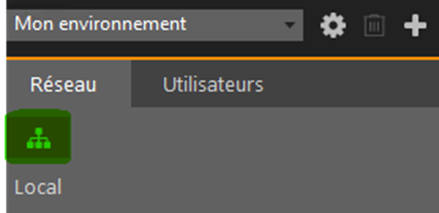
Avant tout chargement, vous devez créer la station correspondante dans l'arborescence S4TH-Tools.
Ajouter une station
Plusieurs méthodes au choix :
a- “Glissez déposez” l'icône Nouvelle station dans un groupe de votre réseau.
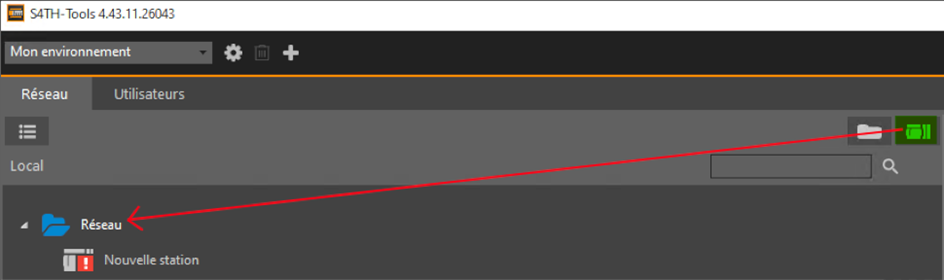
b- Clic droit sur une station existante -> Copier, puis clic droit dans un groupe -> Coller. La configuration est dupliquée, mais l'identité repart à zéro et il faudra reconnecter pour synchroniser le matériel.
c- Clic droit sur un groupe -> Importer pour charger un fichier station déjà exporté (.nwk).
Configurer le matériel
Double-cliquez sur la station que vous venez de créer pour ouvrir l'éditeur de configuration. Il propose 7 onglets : Matériel, Informations, Report d'alarmes, Archivage, Préférences, Display, Synoptique Web.

Le paramétrage général, réseau et des certificats se fait depuis le bouton de l'onglet Matériel.
Configurer les cartes
L'onglet Matériel est une représentation graphique du boîtier :
Glissez déposez les modules de communication (RS232, RS485, DL, EDF, BADGE, RDRTU2) dans leurs emplacements.
Glissez déposez les modules d'entrées-sorties (8DI, 16DI, 4AI-mA, 4AI-T°, 4DO, 8DO, 4AO, …).
Cliquez sur chaque bornier pour configurer la nature de l'information attendue (TOR, comptage, sonde T°, 4-20 mA, 0-10 V…).
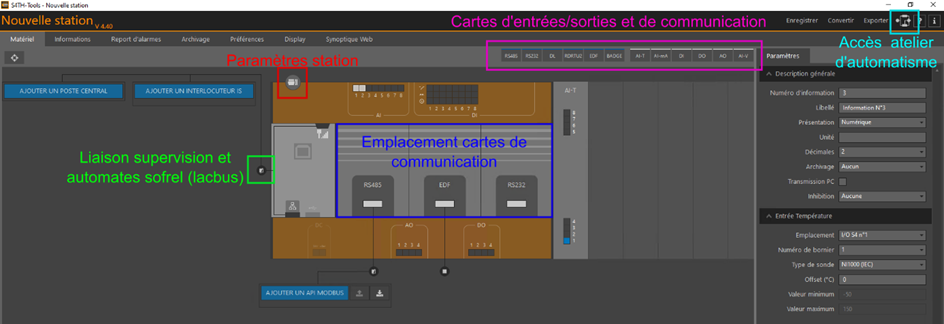
Une fois la configuration matérielle terminée, cliquez sur Enregistrer.
Un bandeau d'erreurs apparaît en bas de la fenêtre dès qu'un paramètre est invalide.
Tant qu'il reste rouge, la configuration ne peut pas être écrite dans l'automate.
Cliquez sur chaque ligne pour atteindre directement le paramètre concerné.
Configurer les paramètres IP
Les paramètres IP sont accessibles depuis le bouton Paramétrer le matériel.
Vous pouvez modifier la configuration dans l'onglet Configuration réseau.
Une fois modifiée, cliquez sur Enregistrer.
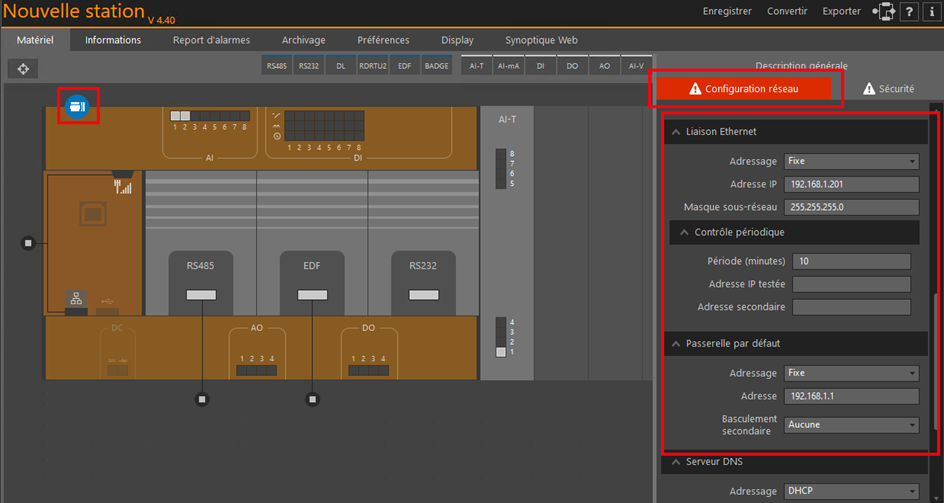
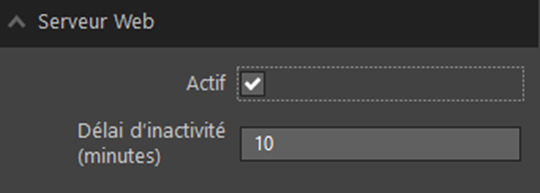
Afin d'autoriser le fonctionnement du serveur web, cochez la case Actif :
Statut visuel du programme
L'icône de la station dans l'arborescence reflète son état :
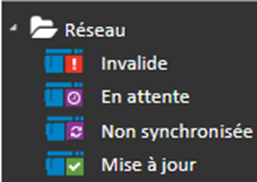
Rouge / Invalide : configuration incomplète ou en erreur, impossible de charger le programme.
Violet : configuration valide, pas encore écrite dans l'automate ou non synchronisée (si présence d'un S4-Manager uniquement).
Vert / Mise à jour : configuration écrite et conforme.
Préparer la liste des utilisateurs
La liste des utilisateurs est gérée dans S4TH-Tools (onglet Utilisateurs au niveau du réseau) puis poussée vers l'automate.
Profils disponibles
Quatre profils définissent les droits d'accès :
Profil | Application | Rôle |
|---|---|---|
Manager | S4TH-Tools | Gère la liste des utilisateurs et accède à la configuration, au logiciel et aux options. |
Administrateur | S4TH-Tools | Accède à la configuration, au logiciel et aux options (pas à la gestion des utilisateurs). |
Exploitant | S4-View / S4-Display | Accès complet aux fonctions d'exploitation. |
Consultant | S4-View / S4-Display | Consultation seule, sans modification. |
La liste doit contenir au minimum un utilisateur Manager. Vous pouvez définir jusqu'à 20 utilisateurs par réseau.
Créer un utilisateur
Dans S4TH-Tools, sélectionnez votre réseau et ouvrez l'onglet Utilisateurs.
Cliquez sur l'icône Nouvel utilisateur avec le profil Manager.
Renseignez les différents champs.
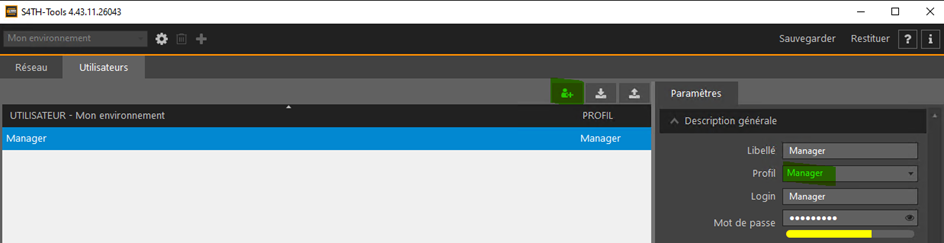
Cet identifiant sera utilisé pour lire / écrire les programmes.
Exporter / importer la liste
Il est possible d'exporter / importer la liste d'utilisateurs à l'aide des deux boutons situés à droite du bouton de création d'utilisateur. Le fichier est au format .usr chiffré. C'est ce fichier qui sera écrit dans l'automate à l'étape de chargement, et qui pourra être réutilisé pour les autres postes du réseau.
L'import depuis un .usr existant remplace la liste affichée par celle du fichier.
Mode managé (réseau S4-Manager)
Si votre réseau est managé par S4-Manager, les mots de passe initiaux sont définis dans S4-Manager comme mots de passe à usage unique : l'utilisateur est invité à le remplacer à sa première connexion, et leur durée de validité est paramétrable. Le Manager peut réinitialiser un mot de passe à tout moment depuis S4-Manager.
Premier chargement de l'automate
La première mise en service se fait obligatoirement en USB.
L'ordre des opérations recommandé est le suivant.
Étape 1 — Brancher et se connecter en USB
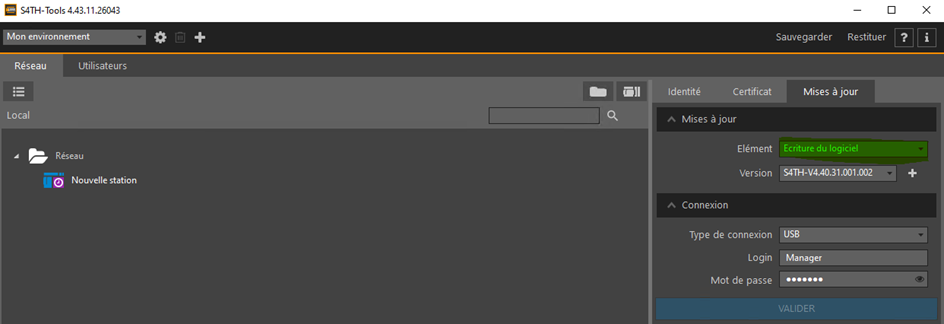
Mettez le S4TH sous tension, puis branchez le câble USB entre votre PC et le port USB type B de l'automate. Dans S4TH-Tools, sélectionnez la station, ouvrez l'onglet Mises à jour, choisissez Type de connexion : USB, et renseignez le login et le mot de passe.
Sur un automate sortant d'usine, aucun compte n'est défini : la première connexion accepte n'importe quelle saisie. Saisissez directement les identifiants du futur compte Manager de votre liste d'utilisateurs — ils deviendront effectifs dès l'écriture de la liste à l'étape 3.
Étape 2 — Mettre à jour le firmware
Onglet Mises à jour -> Élément : Écriture du logiciel.
Sélectionnez le fichier logiciel cible (dernière version stable).
Cliquez sur Valider.
La configuration en place, les options et les utilisateurs sont conservés pendant cette opération.
Étape 3 — Écrire la liste des utilisateurs
La liste utilisateur doit préalablement être configurée comme vu précédemment. Puis :
Onglet Mises à jour de la station -> Élément : Écriture des utilisateurs.
Cliquez sur Valider.
Étape 4 — Signature du pré-certificat
Dans S4TH-Tools, ouvrez l'onglet Certificat de la station (sans entrer dans l'éditeur de configuration) et renseignez l'Adresse serveur web que vous souhaitez attribuer à l'automate.
Définir cette adresse avant l'export du pré-certificat évite des problèmes ultérieurs d'accès depuis tablette ou smartphone.
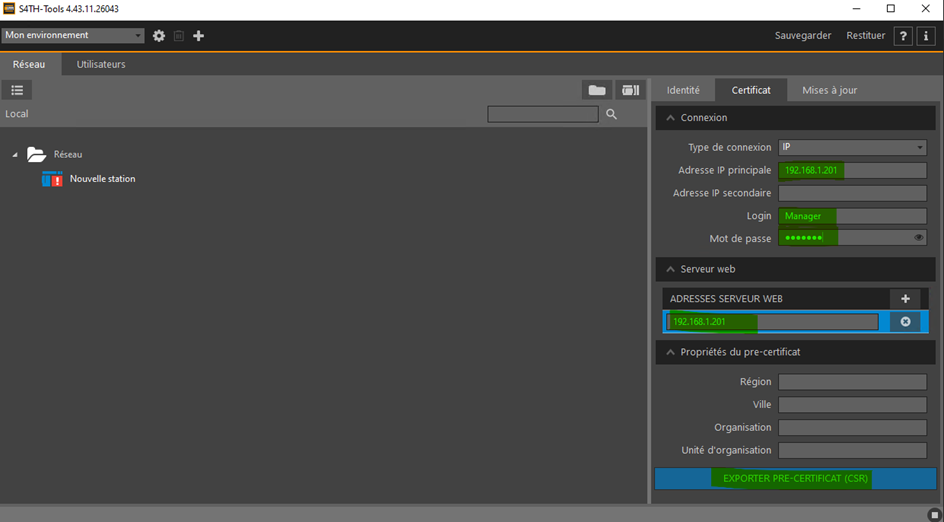
Cliquez sur le bouton Exporter pré-certificat. L'automate génère un fichier .csr sauvegardé sur votre PC.
Ouvrez S4-Keys, allez dans Certificats produits -> Signer, chargez le .csr et fixez la date de péremption.
Cliquez sur le certificat fraîchement signé, puis Exporter.
Vous obtenez 4 fichiers :Le certificat produit signé
Le pré-certificat d'origine
Le certificat de l'autorité (Authority)
La liste de révocation (.crl)
Retournez dans S4TH-Tools, ouvrez l'éditeur de configuration de la station, cliquez sur l'icône boîtier en haut à gauche, onglet Sécurité, et importez :
Le certificat produit
Le certificat de l'autorité
La liste de révocation
Tant que cette étape n'est pas terminée, la connexion par Ethernet restera impossible.
Étape 5 — Écrire la configuration
Onglet Mises à jour -> Élément : Écriture de configuration -> Valider.
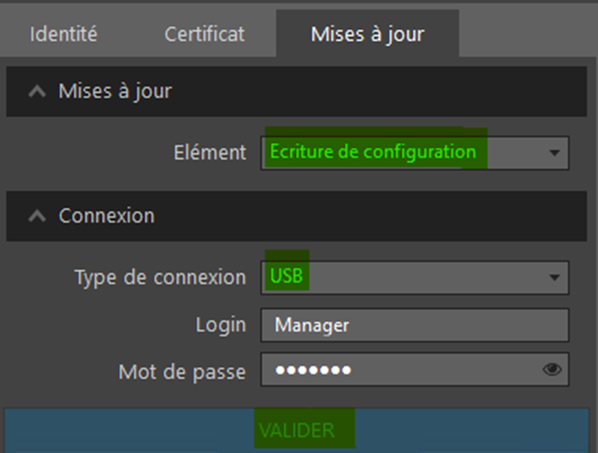
Cette étape n'est possible que si la configuration de la station est valide.
À la fin de l'écriture, S4TH-Tools relit automatiquement la carte d'identité de l'automate.
Le statut de la station passe au vert / Mise à jour.
Vérifications après chargement
Contrôle visuel
Le voyant en face avant du S4TH doit être vert.
La carte d'identité (onglet Identité) affiche bien le modèle, la version logicielle, les options et les modules détectés.
Connexion au serveur web
Le serveur web doit être activé dans l'automate (onglet Configuration réseau, voir plus haut).
Ouvrez votre navigateur :
En USB, tapez https://10.4.0.100/fr/auth dans la barre de recherche pour vous connecter.
En IP (cordon RJ45 branché), tapez https://192.168.1.201/fr/auth dans la barre de recherche pour vous connecter, en remplaçant 192.168.1.201 par l'IP que vous avez renseignée.
Une incohérence (module configuré absent ou inversement) laisse le voyant rouge allumé.
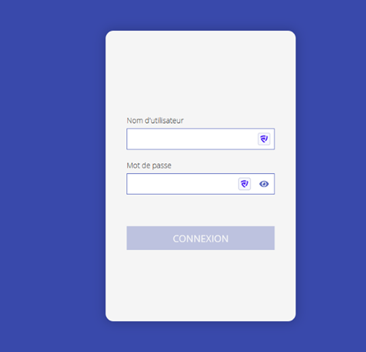
Vous devez accéder à la page de connexion.
Lire une configuration depuis un automate déjà en service
L'opération inverse — rapatrier la configuration en place dans l'automate vers S4TH-Tools — est utile dans deux cas :
Avant toute modification, pour ne pas écraser des changements poussés par une autre instance
Pour récupérer un programme installé par une autre entreprise (voir section suivante)
Procédure
Sélectionnez la station dans l'arborescence (ou créez-en une vide).
Onglet Mises à jour -> Élément : Lecture de configuration.
Choisissez le Type de connexion (USB ou IP).
Renseignez le login et le mot de passe.
Cliquez sur Valider.
La configuration en place dans l'automate est rapatriée dans S4TH-Tools et remplace la version locale de la station.
Importer / exporter un programme dans S4TH-Tools
Import d'un fichier station .nwk
Le .nwk est le format d'export natif d'une station S4 depuis une autre arborescence S4TH-Tools.
Dans votre arborescence, clic droit sur un groupe -> Importer.
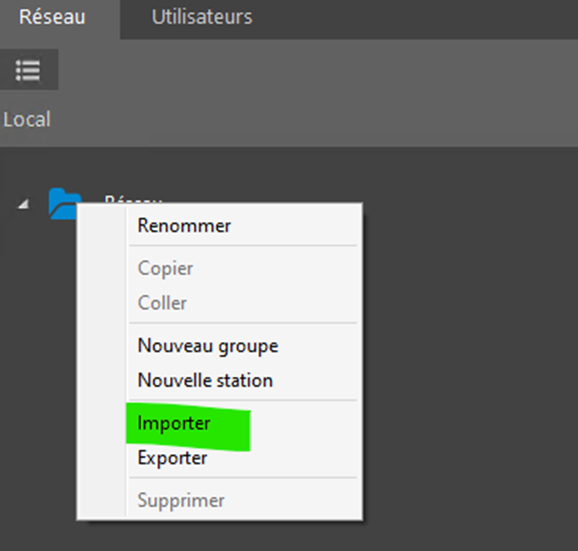
Sélectionnez le fichier .nwk.
La station apparaît avec sa configuration métier complète, mais sans identité ni certificat : il faudra reconnecter à l'automate cible pour synchroniser ces éléments.
Pour l'export, il suffit de cliquer sur Exporter. Vous pouvez exporter une configuration seule ou un groupe complet (dossier).
Sauvegarder / restituer les configurations S4TH-Tools
Il est possible d'exporter / importer en un clic l'ensemble des programmes présents dans S4TH-Tools. Pour ce faire, utilisez les boutons Sauvegarder et Restituer situés en haut à droite du logiciel :
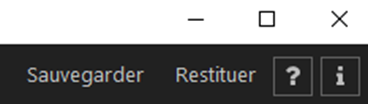
Le fichier exporté est au format .tls. Il est donc aisé de transférer tous ses programmes sur un autre poste.
Formats de fichiers utilisés
Extension | Contenu |
|---|---|
.nwk | Station ou groupe S4 exporté |
.crt / .cer | Certificat (PEM ou DER) |
.crl | Liste de révocation |
.opl | Options logicielles (liées au n° de série) |
.usr | Liste des utilisateurs (chiffrée) |
.csr | Pré-certificat à signer |
.tls | Sauvegarde complète d'arborescence S4TH-Tools |
Conclusion
À ce stade, vous savez créer une station, préparer une liste, effectuer un premier chargement complet (firmware, certificats, configuration, utilisateurs), relire une configuration depuis un automate, et importer un programme existant dans votre arborescence.